・Search Consoleで確認する場所
・検索クエリの見方
・検索意図を見直す方法
・タイトル・見出しの修正方法
・内部リンクを追加する考え方
・リライト後に再確認すること
ブログ記事を書いたものの、検索順位が思ったように上がらない。
表示回数は出ているけれど、クリックされない。
そんな時に行うのがリライトです。
私も以前は、リライトというと、
「文章を読みやすく書き直す作業」
くらいに考えていました。
しかし150記事以上書き、Search Consoleを見ながら過去記事を修正していく中で、今は考え方が変わっています。
リライトでは、文章だけではなく、検索クエリ・検索意図・タイトル・記事構成・内部リンクまで確認します。
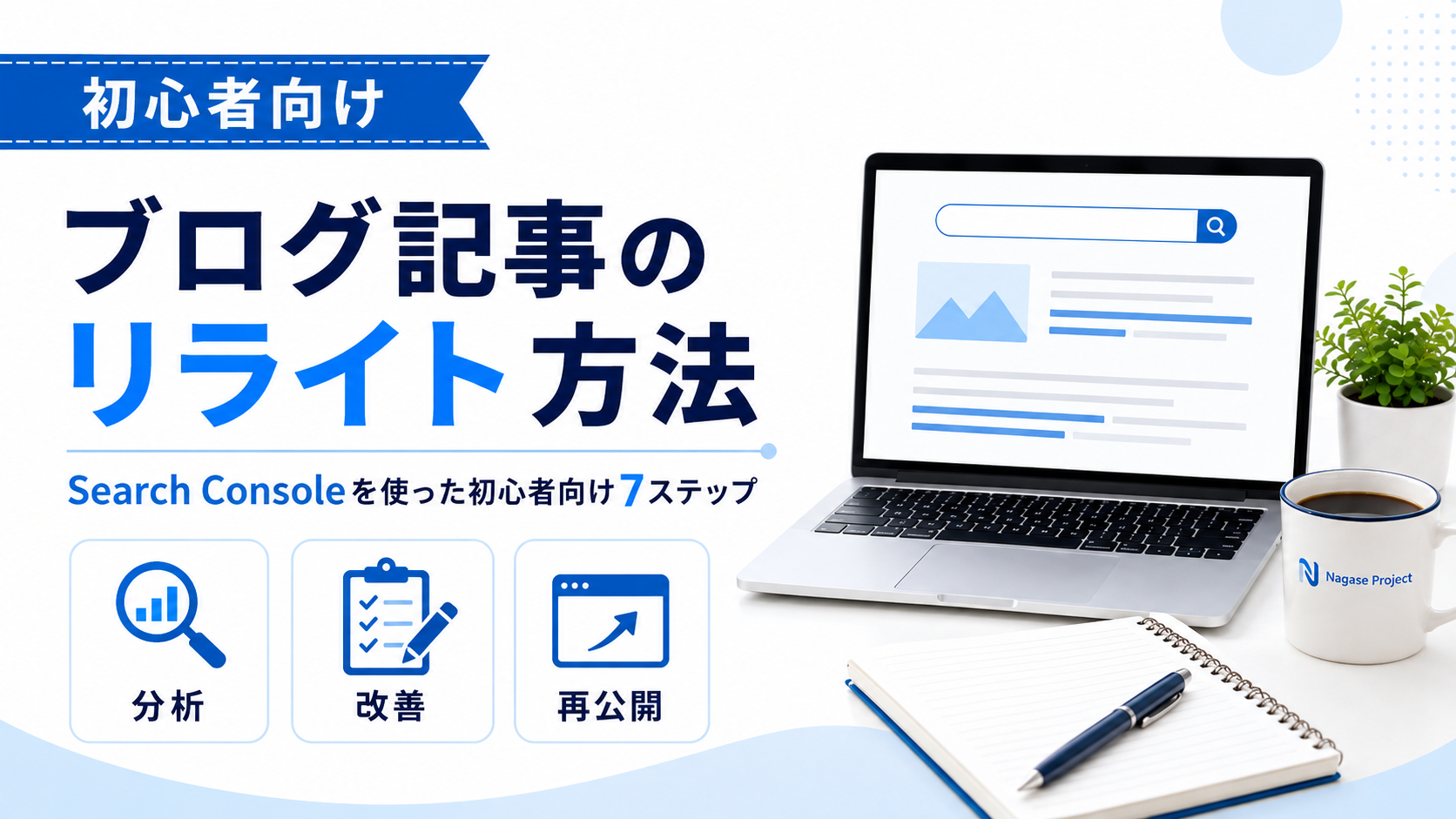
この記事では、初心者でも実際に作業できるよう7ステップに分けて解説します。
② 実際の検索クエリを見る
③ 検索意図を確認する
④ タイトルを見直す
⑤ 見出し・本文を修正する
⑥ 内部リンクを追加する
⑦ リライト後の変化を再確認する
① Search Consoleで記事を確認する
まず、何となく記事を書き直すのではなく、Search Consoleで現在の状態を確認します。
見るのは、
- クリック数
- 表示回数
- CTR
- 平均掲載順位
などです。
特に、すでに検索結果へ表示されている記事はリライト候補にしやすいです。
まったく表示されていない記事と、20位前後まで来ている記事では、同じ直し方になるとは限りません。
② 実際の検索クエリを見る
次に、どんな検索語句で記事が表示されているのか確認します。
ここで、自分が狙ったキーワードと実際のクエリにズレがないか見ます。
例えば「ブログ SEO 初心者」を狙った記事が、実際には、
- ブログ seo 何から
- seo 初心者 やること
- ブログ 検索 上位
などで表示されているかもしれません。
こうした検索クエリは、読者が実際に使っている言葉です。
記事を直す時の大きなヒントになります。
③ 検索意図をもう一度確認する
クエリを確認したら、検索意図を見直します。
公開時に考えた検索意図と、実際に検索結果へ出ている内容がズレている場合があります。
Google検索で同じキーワードを検索して、上位ページがどんな疑問に答えているか確認します。
そのうえで、自分の記事に、
- 不足している内容がないか
- 逆に不要な説明が多くないか
- 結論が遅くなっていないか
を見ます。
④ タイトルを見直す
表示回数があるのにクリックされない場合、タイトルも確認します。
ただし、CTRが低いから必ずタイトルだけが原因とは限りません。
掲載順位が低ければ、そもそも検索結果の下の方に表示されている可能性もあります。
タイトルを直すなら、
- 狙うキーワードが分かるか
- 記事内容と合っているか
- 検索した人の疑問に答えているか
- 余計に長くなっていないか
を確認します。
⑤ 見出し・本文を修正する
次にH2・H3と本文を見直します。
私は現在、まず見出しだけを見て、記事全体の流れが分かるか確認しています。
見出しを見ただけで何の記事か分からない場合、構成から修正することがあります。
検索意図に必要な内容が抜けていれば追加し、同じ説明が何度も出ていれば整理します。
⑥ 内部リンクを追加する
本文を直したら、関連記事への内部リンクも確認します。
記事公開時には存在しなかった記事が、後から増えていることもあります。
例えば、以前は「SEOとは?」しかなかったとしても、その後に、
- キーワード選定
- 検索意図
- タイトル
- 記事構成
- 文字数
の記事を公開しているなら、必要な場所からリンクできます。
⑦ リライト後の変化を再確認する
リライトして終わりではありません。
修正後、Search Consoleで変化を確認します。
見るポイントは、
- 表示回数が増えたか
- 新しいクエリが増えたか
- 順位がどう変わったか
- CTRがどう変化したか
です。
ただし、修正した翌日に結果が確定するわけではありません。
少し期間を置きながら確認します。
↓
検索クエリ
↓
検索意図
↓
タイトル
↓
記事構成
↓
本文
↓
内部リンク
↓
再確認
リライトする記事はどう選ぶ?
150記事以上あると、全部を一気に直すことはできません。
そのため私は、すでに表示回数がある記事や、ある程度順位が付いている記事から見ることが多いです。
例えば、
- 表示回数が増えている
- 10〜30位前後にいる
- クエリが複数付いている
- 表示されているのにCTRが低い
などは確認候補になります。
ただし、検索意図が完全に違っていたり、他記事と重複している場合は、単純なリライトではなく記事統合を考えることもあります。
まとめ|リライトは文章を書き直すだけではない
リライトは、誤字を直したり文章を読みやすくするだけの作業ではありません。
Search Consoleのデータを使いながら、
- 検索クエリ
- 検索意図
- タイトル
- 見出し
- 本文
- 内部リンク
を見直します。
私も150記事以上書いた後になって、こうした作業を本格的に始めました。
新しい記事を書くだけではなく、すでに検索され始めている記事を改善することも重要だと感じています。






コメント