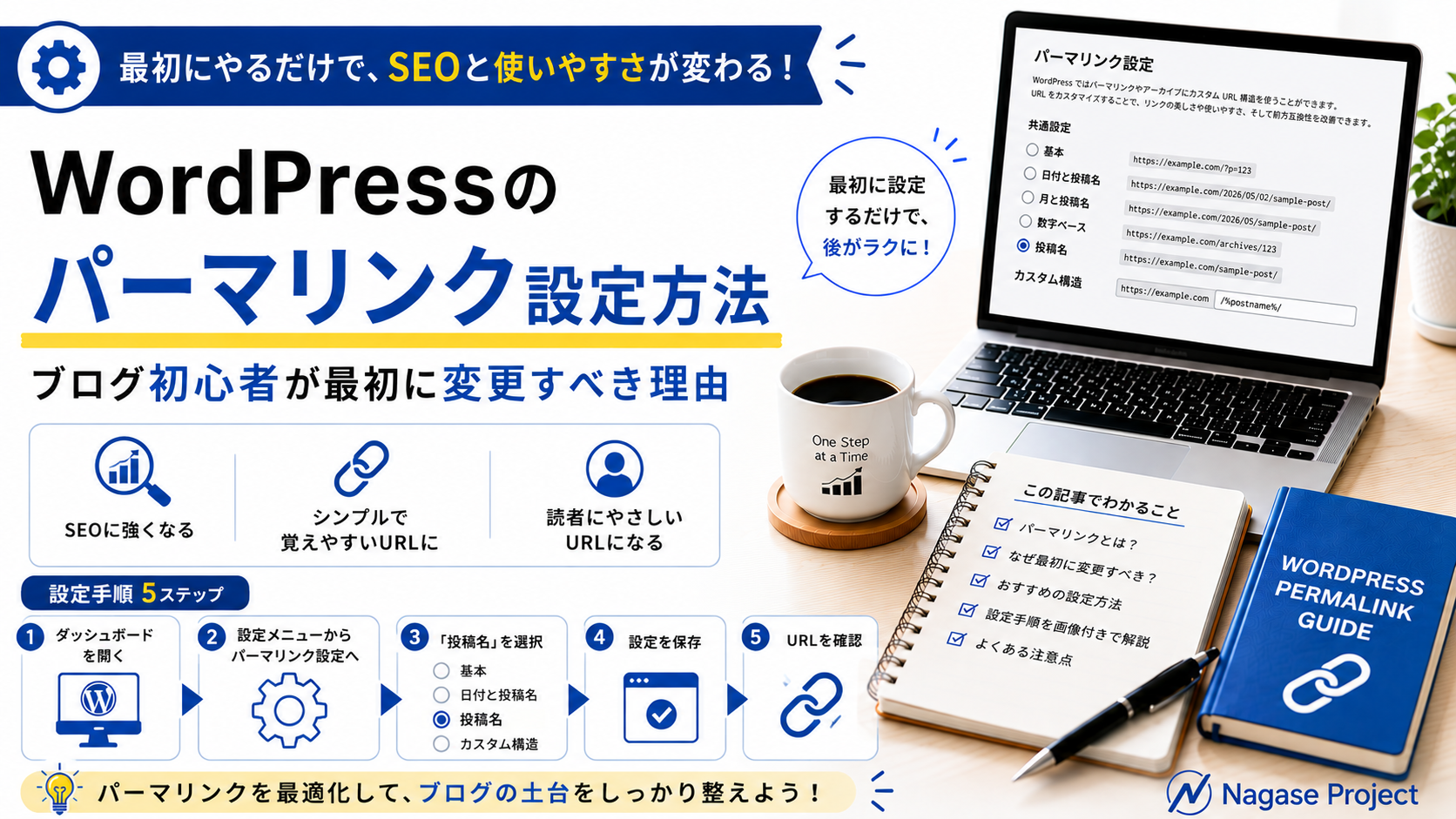
WordPressでブログを始めると、最初にいくつか設定する項目があります。
その中でも、あとから変更すると少し面倒になりやすいのが、パーマリンク設定です。
パーマリンクとは、簡単に言うと記事ごとのURLの形です。
例えば、
https://example.com/?p=123
https://example.com/blog-start/
のように、同じ記事でも設定によってURLの形が変わります。
私もブログを始めた頃は、
「URLなんて記事が開けば何でもいいのでは?」
くらいに考えていました。
でも記事数が増えてからURLを整理しようとすると、内部リンクや301リダイレクトなど、確認することが増えます。
だから、これからWordPressブログを始めるなら、記事を書き始める前にパーマリンクの基本設定だけ済ませておく方が分かりやすいです。
この記事では、WordPress初心者向けに、パーマリンクとは何か、どの設定を選ぶのか、変更するときの注意点まで順番に解説します。
📘 この記事で分かること
- WordPressのパーマリンクとは何か
- 初心者が最初に設定しておきたい理由
- おすすめのパーマリンク設定
- 記事ごとのスラッグを決める考え方
- 公開後にURLを変更するときの注意点
- WordPressで実際に設定する手順
結論|初心者なら「投稿名」を基本にすると分かりやすい
先に結論から言うと、これからWordPressでブログを始めるなら、パーマリンク設定は「投稿名」を基本にすると分かりやすいです。
例えば、記事のスラッグを
blog-title-writing
にした場合、URLは、
のようになります。
これならURLを見ただけでも、ある程度どんな記事なのか分かります。
一方で、
では、URLだけ見ても内容が分かりません。
絶対に「投稿名」でなければいけないわけではありませんが、初心者がシンプルに運用するなら使いやすい設定だと思います。
📌 初心者向けの基本設定
↓
「投稿名」を選ぶ
↓
記事ごとに英数字のスラッグを決める
blog-title-writing
blog-article-structure
blog-h2-h3
WordPressのパーマリンクとは?
パーマリンクとは、WordPressで作った記事や固定ページごとに設定される個別URLのことです。
例えば、この記事なら、
の「○○」にあたる部分を記事ごとに決めます。
この部分は一般的にスラッグと呼ばれます。
つまり、
パーマリンク=記事URL全体
スラッグ=URLの末尾部分
というイメージです。
例えば、
なら、
blog-permalink-setting
がスラッグです。
なぜパーマリンクは最初に設定した方がいいのか
パーマリンクは、記事を書き始めてからでも変更できます。
ただ、記事を公開した後にURLを変更すると、以前のURLと新しいURLが別物になります。
そのため、場合によっては、
・内部リンクの修正
・301リダイレクト
・外部から貼られたリンクへの対応
・Search Console上のURL変更
などを考える必要が出てきます。
私自身、記事数が増えてから記事統合や301リダイレクトを進める中で、URLを変える作業は記事本文を直すだけでは終わらないと感じています。
だから、まだ記事が少ない段階なら、最初にパーマリンク構造を決めておく方がラクです。
WordPressの初期設定全体については、こちらの記事もつながります。
WordPressでパーマリンクを設定する方法
設定方法は難しくありません。
WordPress管理画面から変更できます。
📌 パーマリンク設定の手順
↓
②「設定」を開く
↓
③「パーマリンク」を開く
↓
④「投稿名」を選ぶ
↓
⑤「変更を保存」を押す
これで、新しく投稿する記事のURLを記事ごとに設定しやすくなります。
すでに記事をたくさん公開している場合は、設定を変更する前に注意が必要です。
あとで詳しく説明します。
記事ごとのスラッグは英数字で短く決める
「投稿名」に設定したら、次は記事ごとのスラッグを決めます。
私は基本的に、英数字で短く、その記事の内容が分かる形にしています。
例えば、
ブログ記事タイトルの付け方
→ blog-title-writing
ブログ記事構成の作り方
→ blog-article-structure
ブログのH2・H3とは?
→ blog-h2-h3
という形です。
日本語URLでもページは表示できますが、管理するときに長いパーセント表記になることがあります。
例えば日本語URLは、管理画面やツールによって、
%e3%83%96%e3%83%ad%e3%82%b0…
のように見えることがあります。
私のブログにも、初期に作った日本語URLの記事が残っています。
その経験もあって、新しい記事では、できるだけ短い英数字スラッグを使うようにしています。
スラッグは記事タイトルをそのまま全部英訳しなくていい
スラッグを決めるとき、記事タイトルの全部を英語にしようとすると長くなりやすいです。
例えば、
ブログ記事タイトルの付け方|SEOとクリックを意識した初心者向け7つのコツ
という記事で、タイトル全体をスラッグにしようとするとかなり長くなります。
でも、その記事の中心は、
ブログタイトルの付け方
です。
なら、
blog-title-writing
くらいでも内容は分かります。
私は、
・短い
・英数字
・記事テーマが分かる
・あとから見ても意味が分かる
くらいを意識しています。
カテゴリ名をURLに入れなくてもいい
パーマリンク設定には、カテゴリを含める形もあります。
例えば、
のようなURLです。
ただ、カテゴリは後から変更する可能性があります。
例えば、最初は「ブログ初心者」というカテゴリに入れていた記事を、後から「ブログ運営」へ変更することもあります。
URLにカテゴリ名が含まれていると、カテゴリ変更によってURLまで変わる設計になる場合があります。
そのため、私の場合は、カテゴリとURLを分けて、
のようなシンプルな形の方が管理しやすいと考えています。
カテゴリそのものの作り方については、こちらで詳しく整理しています。
👉 副業ブログのカテゴリー設計方法|初心者が記事を書く前に決める考え方
公開後のURLは簡単に変更しない
パーマリンク設定で一番注意したいのは、すでに公開している記事のURLを気軽に変更しないことです。
例えば、
で公開していた記事を、
へ変更するとします。
すると、以前のURLにアクセスした人は、そのままだとページへたどり着けなくなる可能性があります。
また、ブログ内部に旧URLへのリンクが残っている場合もあります。
そのため、URLを変更するなら、
旧URL
↓
新URL
へ301リダイレクトするなどの対応が必要になります。
私は今、似た検索意図の記事を統合するときに、この301リダイレクトを使っています。
単純に記事を削除するのではなく、内部リンクを新URLへ変更してから301する形です。
301での記事統合についてはこちらでまとめています。
📘 公開後のURL変更で注意すること
- 旧URLへの内部リンクが残っていないか確認する
- 必要なら旧URLから新URLへ301する
- 記事タイトルを変えただけならURLまで変える必要はない
- スラッグを毎回細かく変更しない
- すでに検索されている記事ほど慎重に変更する
記事タイトルを変えてもスラッグは変えなくていい
ブログを続けていると、記事タイトルをリライトすることがあります。
例えば、
「80記事書いて分かった○○」
というタイトルを、150記事以上になったタイミングで変更することもあります。
この場合、タイトルを変更したからといって、毎回URLまで変更する必要はありません。
記事内容とスラッグが大きくズレていなければ、既存URLを維持する方がシンプルです。
私も現在の記事リライトでは、基本的に既存スラッグを維持しながらタイトルや本文を更新しています。
URL変更が必要なのは、記事統合やURLそのものに問題があるなど、明確な理由がある場合に絞っています。
初心者がパーマリンクでやりがちな失敗
パーマリンクは難しい設定ではありませんが、最初に知っておいた方がいいポイントがあります。
🟥 初期設定のまま大量の記事を書く
後からURL構造を変更しようとすると、公開済み記事への影響を確認する必要があります。
ブログ開始時に基本設定だけ済ませておく方がラクです。
🟥 スラッグを長くしすぎる
記事タイトルを全部入れようとすると、URLが長くなります。
記事テーマが分かる範囲で短くします。
🟥 公開後に何度も変更する
「こっちのスラッグの方が良さそう」と頻繁に変更すると、そのたびにURLが変わります。
一度公開したら、明確な理由がなければ維持する方が管理しやすいです。
🟥 URLを変えたのに内部リンクを直さない
301があっても、ブログ内部のリンクはできるだけ新URLへ直接変更した方が分かりやすいです。
私も記事統合をするときは、旧URLをSearch Regexで探し、現役記事のURLへ変更してから301するようにしています。
これからWordPressを始めるなら最初に設定しておく
これからブログを始める段階なら、パーマリンク設定は数分で終わります。
記事が0本の段階なら、既存記事への影響もほとんど考える必要がありません。
だから、
WordPressを開設する
↓
初期設定をする
↓
パーマリンクを決める
↓
記事を書く
という順番で進めると分かりやすいです。
WordPressをまだ開設していない場合は、こちらから最初の流れを確認できます。
まとめ|パーマリンクは記事を書く前に基本ルールを決める
WordPressのパーマリンクは、記事ごとのURLを決める設定です。
これからブログを始める初心者なら、まずは、
パーマリンク構造=投稿名
↓
スラッグ=短い英数字
という形から始めると管理しやすいと思います。
重要なのは、完璧なURLを作ることではありません。
公開後に何度もURLを変更しなくて済む形を最初に決めておくことです。
私自身、150記事以上書いたあとに記事統合や301リダイレクトを進めています。
その中で、URL変更は本文を直すだけではなく、内部リンクやリダイレクトまで関係することを実感しました。
これから始めるなら、
WordPress開設
↓
初期設定
↓
パーマリンク設定
↓
記事投稿
まで先に済ませてから記事を書き始めると、後からの修正を減らせます。






コメント