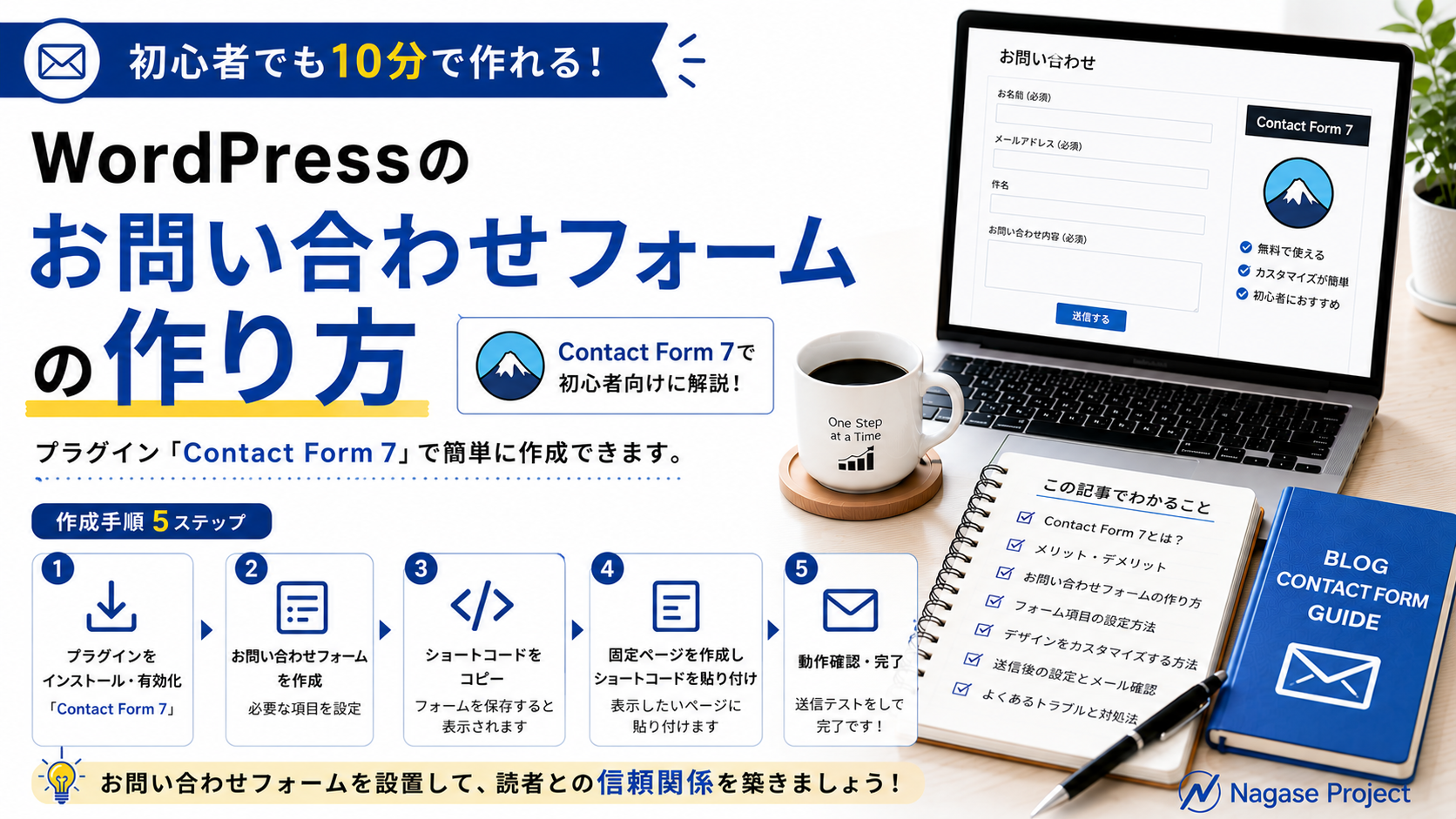
WordPressでブログを始めたら、早めに用意しておきたいページの一つがお問い合わせフォームです。
ブログを始めたばかりだと、
「まだアクセスも少ないし必要ないのでは?」
「コメント欄があれば十分では?」
「どうやって作るのか分からない」
と思うかもしれません。
私も最初は、お問い合わせフォームをそこまで重要なものだとは考えていませんでした。
でもブログを運営していくと、読者からの連絡だけではなく、企業やサービス運営者などから連絡が来る可能性もあります。
また、プロフィールやプライバシーポリシーと同じように、ブログ運営者への連絡手段を用意しておくという意味でも作っておいた方が分かりやすいです。
WordPressなら、Contact Form 7というプラグインを使えば、初心者でもお問い合わせフォームを作れます。
この記事では、Contact Form 7を使ってお問い合わせフォームを作り、固定ページへ設置するまでの流れを初心者向けに整理します。
- ブログにお問い合わせフォームを作る理由
- Contact Form 7をインストールする方法
- お問い合わせフォームの基本設定
- 固定ページへフォームを設置する方法
- 送信テストで確認するポイント
- お問い合わせページを作った後に確認したいこと
結論|お問い合わせフォームはブログ開始時に作っておくとラク
先に結論から言うと、お問い合わせフォームはブログを作った初期段階で用意しておくのがおすすめです。
今すぐ問い合わせが来るかどうかは分かりません。
それでも、
・読者からの質問
・記事内容についての連絡
・企業からの問い合わせ
・修正依頼
・仕事や広告掲載についての連絡
などを受け取れる窓口を作っておけます。
記事数が増えてから慌てて作るより、WordPressの初期設定と一緒に済ませておく方が後回しになりにくいです。
↓
② お問い合わせフォームを作る
↓
③ メール送信先を確認する
↓
④ 固定ページを作る
↓
⑤ フォームを設置する
↓
⑥ 実際に送信して確認する
ブログにお問い合わせフォームが必要な理由
お問い合わせフォームは、単に「読者から質問を受け付けるため」だけのものではありません。
ブログを続けていると、運営者へ直接連絡したい人が出てくる可能性があります。
例えば、記事の内容について確認したい人。
掲載内容について修正をお願いしたい人。
ブログを見た企業から連絡が来る場合も考えられます。
そのとき、連絡手段がどこにもなければ、相手は問い合わせることができません。
逆に、
「お問い合わせ」
というページが分かりやすい場所にあれば、必要な人だけがそこから連絡できます。
特に副業ブログでは、将来的に広告やアフィリエイト、仕事の依頼などへ広がる可能性もあるので、運営者への連絡窓口は最初から用意しておく方がいいと考えています。
STEP① Contact Form 7をインストールする
まずWordPressへContact Form 7を追加します。
WordPress管理画面を開きます。
↓
「プラグイン」
↓
「新規プラグインを追加」
↓
「Contact Form 7」で検索
↓
「今すぐインストール」
↓
「有効化」
有効化すると、WordPress管理画面に「お問い合わせ」というメニューが追加されます。
ここからフォームを作っていきます。
WordPressそのものの初期設定がまだ終わっていない場合は、先にこちらを確認しておくと進めやすいです。
STEP② お問い合わせフォームを作る
Contact Form 7を有効化したら、フォームを作ります。
管理画面から、
お問い合わせ
↓
コンタクトフォーム
へ進みます。
最初から基本的なフォームが作成されている場合は、それを利用しても構いません。
新しく作る場合は、
「新規追加」
を選びます。
基本的なお問い合わせフォームなら、入力項目は多くしすぎなくても十分です。
例えば、
お名前
メールアドレス
件名
お問い合わせ内容
くらいから始められます。
必要以上に入力項目を増やすと、問い合わせる側の負担も増えます。
私は、「問い合わせをするために本当に必要な情報か」を基準に考える方が分かりやすいと思っています。
STEP③ メールの送信先を確認する
フォームを作ったら、次に確認したいのが問い合わせ内容がどのメールアドレスへ届くのかです。
Contact Form 7の編集画面には「メール」の設定があります。
ここで、
送信先
を確認します。
問い合わせが来ても、確認していないメールアドレスへ送られていたら意味がありません。
普段確認できるメールアドレスになっているかを確認しておきます。
- 問い合わせの送信先メールアドレス
- 送信者名
- 件名
- 本文に問い合わせ内容が表示されるか
- 普段確認できるメールアドレスになっているか
STEP④ お問い合わせ用の固定ページを作る
フォームそのものを作っただけでは、読者がアクセスするページはまだありません。
次に、WordPressでお問い合わせ用の固定ページを作ります。
管理画面から、
固定ページ
↓
「固定ページを追加」
へ進みます。
タイトルはシンプルに、
お問い合わせ
で問題ありません。
記事と違い、お問い合わせページでは検索キーワードを細かく狙う必要はありません。
読者が見て、何のページなのかすぐ分かる名前にしておく方が使いやすいです。
STEP⑤ Contact Form 7を固定ページへ設置する
次に、作ったフォームを固定ページへ表示させます。
Contact Form 7で作ったフォームには、フォームを呼び出すための情報が表示されます。
WordPressの編集画面では、Contact Form 7のブロックを追加して、作成したフォームを選択する方法が分かりやすいです。
設置できると、お問い合わせページに、
・名前
・メールアドレス
・件名
・本文
・送信ボタン
などが表示されます。
ここまでできたら、見た目だけで完成と判断せず、必ず送信テストをします。
STEP⑥ 自分でお問い合わせを送ってテストする
お問い合わせページを公開したら、実際に自分でフォームを使ってみます。
例えば、
名前:テスト
件名:お問い合わせテスト
本文:フォームの動作確認です
などを入力して送信します。
確認したいのは、フォーム上で「送信できた」と表示されるかだけではありません。
実際に設定したメールアドレスへ届いているかまで確認します。
↓
② 送信ボタンを押す
↓
③ 送信完了になるか確認する
↓
④ メールが届いているか確認する
↓
⑤ 名前・件名・本文が正常か確認する
迷惑メールフォルダへ入っていないかも確認しておくと安心です。
お問い合わせページはメニューから見つけられるようにする
お問い合わせフォームを作っても、読者がページを見つけられなければ使いにくくなります。
そのため、
・ヘッダーメニュー
・フッター
・プロフィール周辺
など、分かりやすい場所からお問い合わせページへ移動できるようにします。
Nagase Projectでも、メニューに「お問い合わせ」を置いています。
記事本文から毎回お問い合わせへリンクする必要はありません。
必要なときにすぐ見つけられる場所へ置いておく、くらいで十分だと思っています。
プライバシーポリシーも一緒に確認する
お問い合わせフォームでは、名前やメールアドレスなど、利用者から情報を入力してもらいます。
そのため、お問い合わせページだけではなく、プライバシーポリシーも用意しておくことをおすすめします。
例えば、
・取得する情報
・利用目的
・個人情報の取り扱い
・アクセス解析や広告について
など、ブログ運営上の情報をまとめます。
Nagase Projectでも、固定ページとしてプライバシーポリシーを設置しています。
お問い合わせだけを単独で作るのではなく、ブログ運営に必要な固定ページの一つとして考えると分かりやすいです。
お問い合わせフォームで初心者がやりがちな失敗
お問い合わせフォームは簡単に作れますが、設置しただけで終わると問題に気づかない場合があります。
🟥 フォームを作っただけで送信テストをしない
画面上では正常に見えていても、メールが届かない可能性があります。
公開後は必ず自分で送信します。
🟥 送信先メールアドレスを確認しない
普段見ていないメールアドレスへ届いていると、問い合わせに気づけません。
🟥 入力項目を増やしすぎる
住所・電話番号など、本当に必要でない情報まで入力必須にすると、問い合わせる側の負担が増えます。
🟥 お問い合わせページへのリンクがない
フォーム自体が完成していても、ページへたどり着けなければ意味がありません。
🟥 プライバシーポリシーを確認していない
利用者から情報を受け取る以上、個人情報の取り扱いについても確認しておきます。
- お問い合わせ固定ページが公開されている
- フォームが正常に表示される
- 送信先メールアドレスが正しい
- 実際にテスト送信してメールが届いた
- お問い合わせページへのリンクが分かる場所にある
- プライバシーポリシーも確認した
WordPressを始めたら固定ページも早めに整える
ブログを始めると、新しい記事を書くことに意識が向きやすいです。
私も最初は、とにかく記事数を増やすことを優先していました。
でもWordPressブログには、通常の記事以外にも、
・お問い合わせ
・プロフィール
・プライバシーポリシー
など、先に用意しておいた方がいい固定ページがあります。
こうしたページは何度も作るものではありません。
だからブログ開始時にまとめて作ってしまえば、その後は記事作成に集中できます。
WordPressで実際に記事を投稿する流れはこちらでまとめています。
まとめ|お問い合わせフォームはブログの連絡窓口として最初に作っておく
WordPressのお問い合わせフォームは、Contact Form 7を使えば初心者でも作れます。
基本的な流れは、
Contact Form 7をインストール
↓
フォームを作る
↓
送信先を確認する
↓
固定ページを作る
↓
フォームを設置する
↓
テスト送信する
です。
大切なのは、フォームを表示できたところで終わらないことです。
実際に自分で送信して、メールまで届くか確認する。
ここまでやって完成だと考えています。
お問い合わせフォームは、すぐにアクセスや収益を増やすための記事ではありません。
でも、ブログを長く運営するなら必要になる可能性があるページです。
だから、WordPressを開設したら、初期設定やパーマリンクと一緒に早めに用意しておくと後回しになりません。






コメント