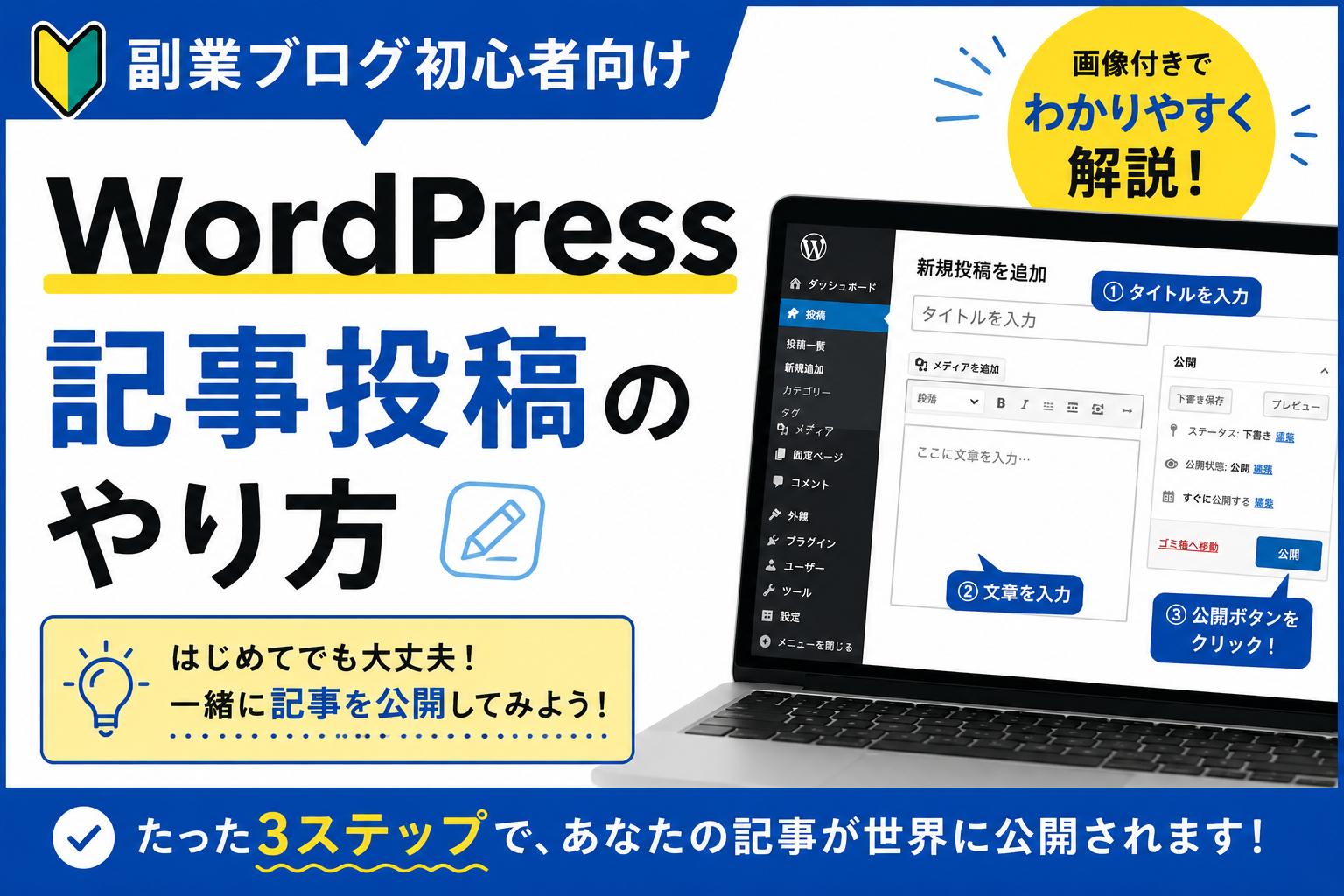
この記事は、
「WordPress開設後」の記事投稿方法を解説しています。
まだブログ自体を作っていない方は、
先にこちらの記事から読むのがおすすめです。
👉 副業ブログの始め方完全ガイド|初心者でも1日で開設から初投稿までできる
また、Cocoon設定がまだの方は、
先に初期設定を終わらせておくと記事投稿がかなり分かりやすくなります。
👉 Cocoon初期設定ガイド|副業ブログ初心者が最初にやるべき事だけ解説
WordPressを開設して、
Cocoon設定も終わると、
次に出てくるのが、
「で、記事ってどうやって投稿するの?」
という疑問です。
私自身、
最初はかなり不安でした。
特に、
・公開ボタン押して大丈夫?
・下書きって何?
・H2って何?
・カテゴリどうするの?
・URLこれで良いの?
全部分かりませんでした。
ですが実際にやってみると、
最初は最低限だけ覚えればOK
という事が分かりました。
今回は、
副業ブログ初心者向けに、
WordPressの記事投稿方法を画像付きで分かりやすく解説します。
・WordPress投稿画面の開き方
・記事タイトルの入力方法
・H2/H3見出しの使い方
・カテゴリ設定
・パーマリンク設定
・記事公開方法
今回は、
実際のWordPress画面を使いながら、
「記事投稿に必要な最低限」
だけを初心者向けに解説していきます。
WordPress投稿画面を開く
まずは、
WordPress管理画面を開きます。
左メニューにある、
「投稿」
↓
「新規追加」
をクリックしてください。
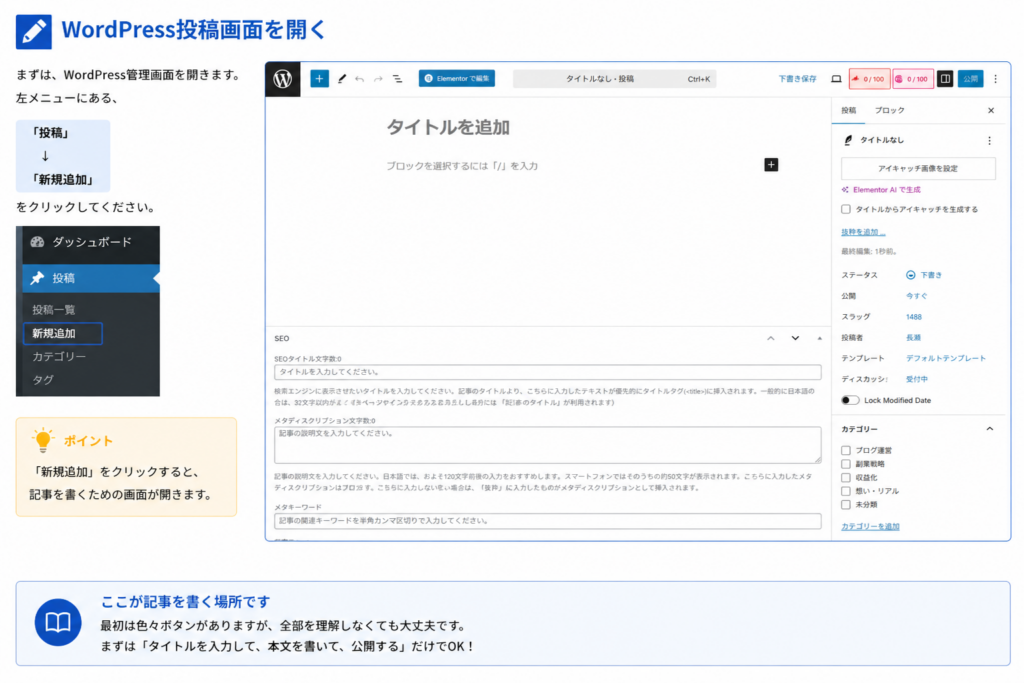
ここが記事を書く場所です。
最初は色々ボタンがありますが、
全部を理解しなくても大丈夫です。
タイトルを入力する
まず最初に、
記事タイトルを入力します。
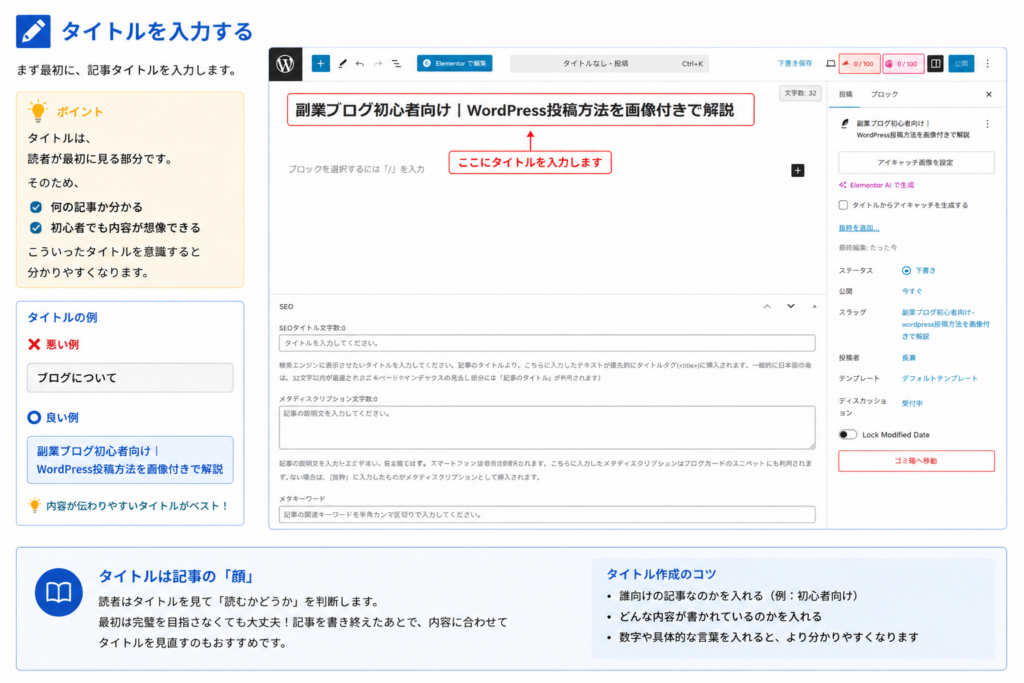
タイトルは、
読者が最初に見る部分です。
タイトルは見た目だけで決めるのではなく、狙うキーワードや検索意図から考えると記事全体もズレにくくなります。
SEOとクリックの両方を意識したタイトルの考え方はこちらで詳しくまとめています。
そのため、
・何の記事か分かる
・初心者でも内容が想像できる
こういったタイトルを意識すると分かりやすくなります。
例えば、【ブログについて】より、
【副業ブログ初心者向け|WordPress投稿方法を画像付きで解説】
の方が内容が伝わりやすいです。
本文を書く
タイトルの下にあるスペースへ、
本文を書いていきます。
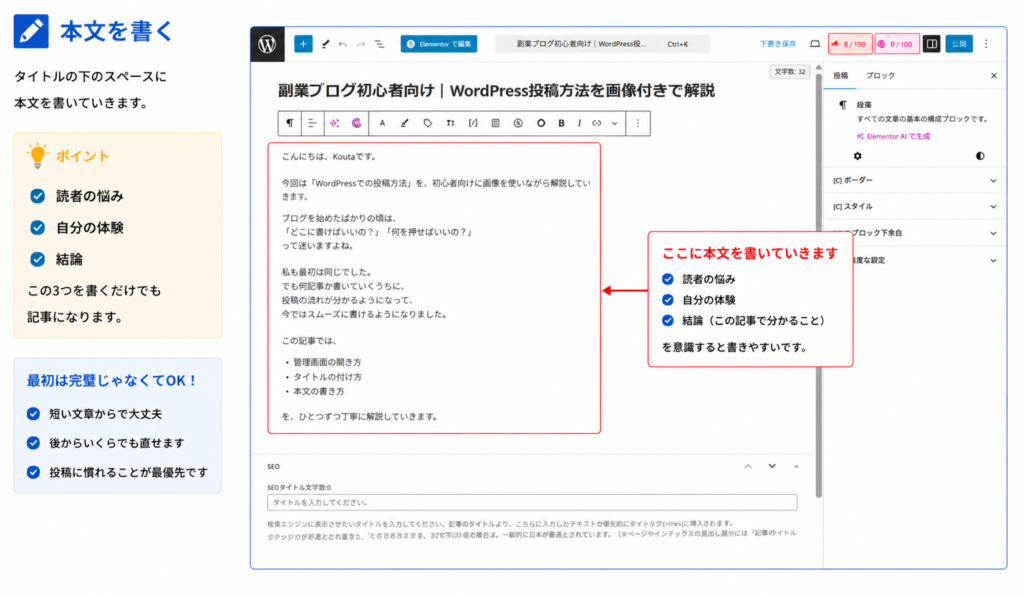
最初は長文を書く必要はありません。
まずは、
・読者の悩み
・自分の体験
・結論
ここを書くだけでも十分です。
私自身、
最初の記事はかなりシンプルでした。
でも実際は、
完璧な記事を書く事より、
「投稿に慣れる」方が大事だったと感じています。
投稿操作に慣れてきたら、次は本文を書く前に記事全体の構成を作ると、途中で内容がズレにくくなります。
キーワードと検索意図から、H2・H3や内部リンクまで先に決める流れはこちらで整理しています。
H2・H3見出しを入れる
ブログ記事では、
「見出し」
がかなり重要です。
見出しを入れると、
・記事が読みやすくなる
・読者が移動しやすい
・Googleにも内容が伝わりやすい
こういったメリットがあります。
H2とは?
大きな見出しです。
例えばこの記事なら、
・WordPress投稿画面を開く
・本文を書く
・記事を公開する
などがH2です。
H3とは?
H2の中をさらに分ける見出しです。
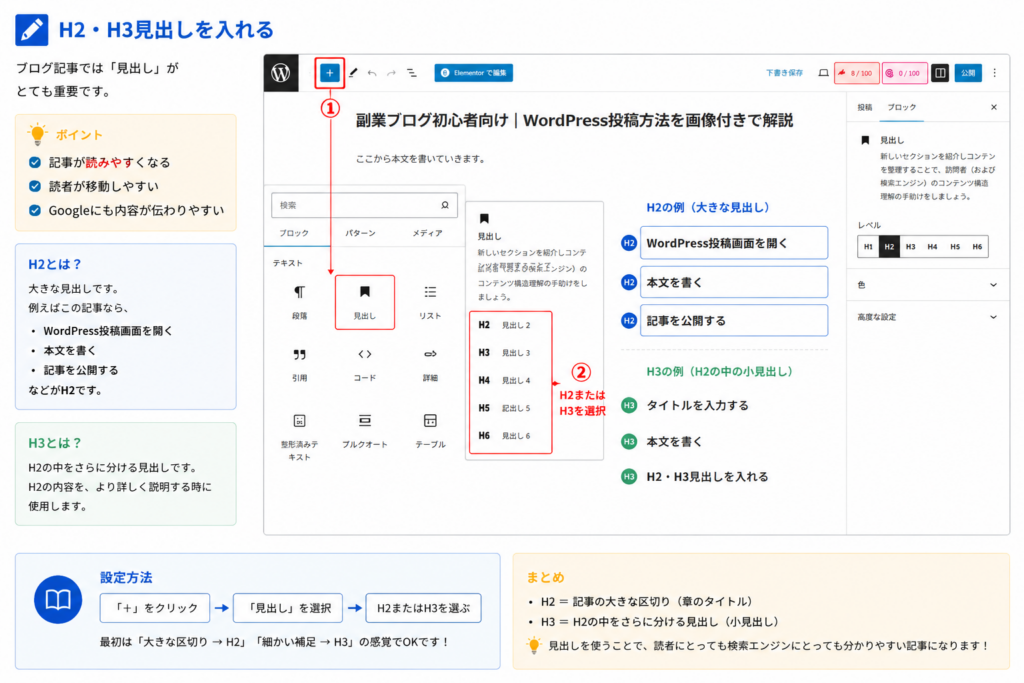
設定方法は、
「+」
↓
「見出し」
を選択します。
その後、
H2またはH3を選びます。
最初は、
・大きな区切り → H2
・細かい補足 → H3
くらいの感覚でOKです。
H2とH3の違いや正しい順番をもう少し詳しく知りたい場合は、こちらで初心者向けに整理しています。
例えば、H2・H3を使うと、記事の構造はこんなイメージになります。
【H2】WordPressで記事を書く基本の流れ
↓
【H3】タイトルを入力する
【H3】本文を書く
【H3】アイキャッチ画像を設定する
このように、H2で大きなテーマを作り、その中を細かく分けたい場合にH3を使います。
すると目次では、
- WordPress投稿画面を開く
- タイトルを入力する
- 本文を書く
- アイキャッチ画像を設定する
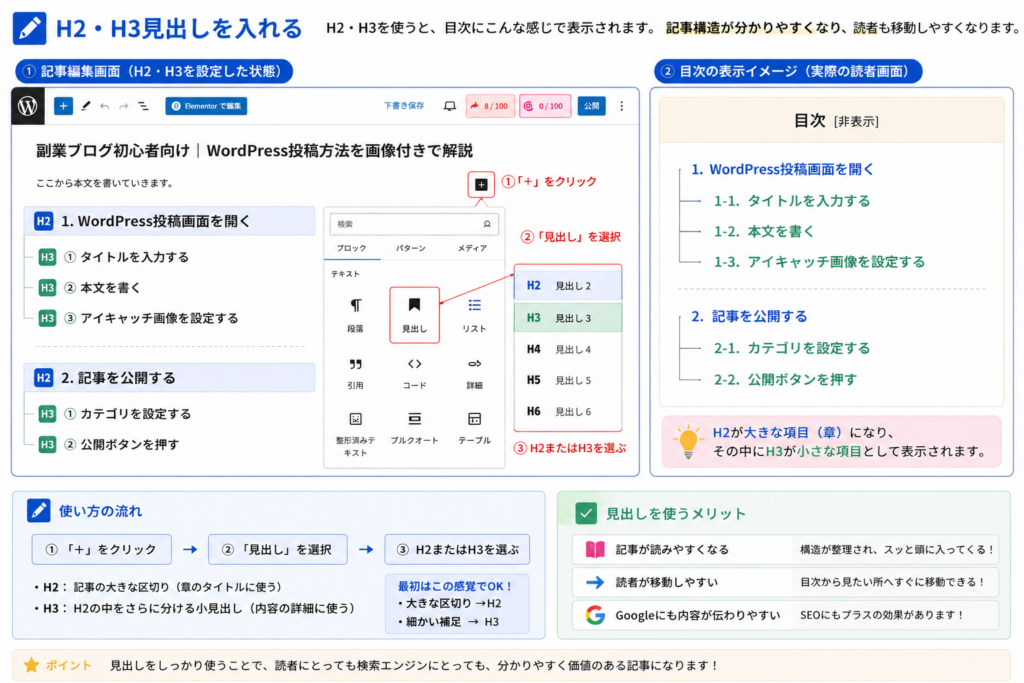
画像②の目次の表示イメージのように、
記事構造がかなり分かりやすくなります。
特に長文記事では、
・読者が迷いにくい
・途中から読みやすい
・Googleにも内容が伝わりやすい
こういったメリットがあります。
カテゴリを設定する
記事を書く時は、
カテゴリも設定しておきましょう。
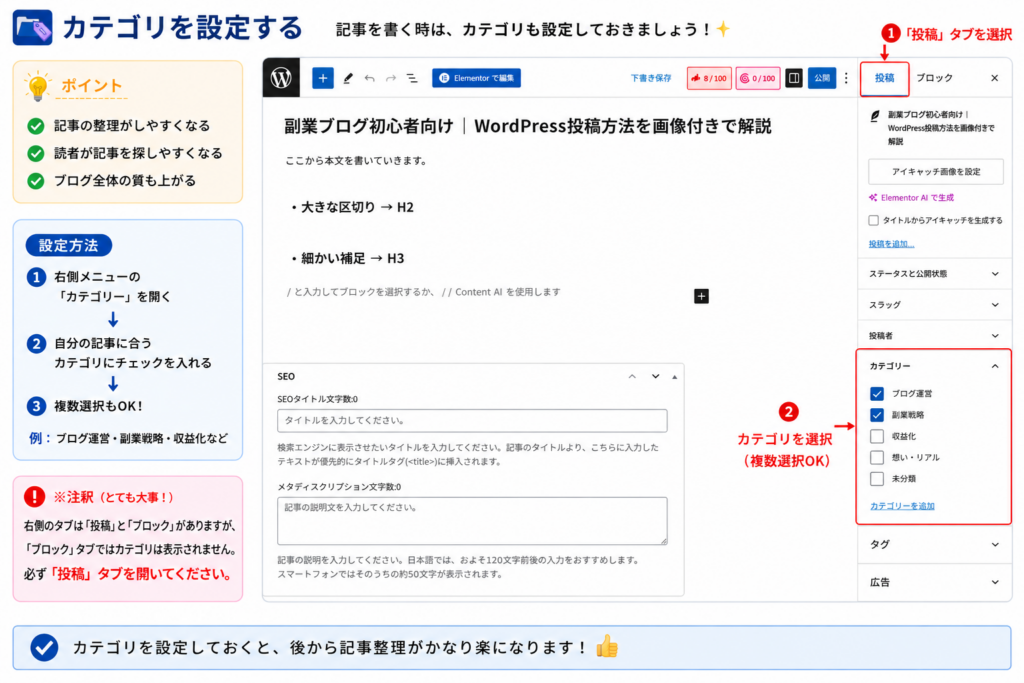
右側メニューの、
「カテゴリー」
から選択できます。
例えば、
・ブログ運営
・副業戦略
・収益化
などです。
カテゴリを設定しておくと、
後から記事整理がかなり楽になります。
パーマリンク(URL)を設定する
これはかなり重要です。
パーマリンクとは、
記事URLのルールの事です。
例えば、
・https://sample.com/blog-post
のようなURL全体の形を決める設定です。
よく混乱しやすいのが、
「パーマリンク」と
「スラッグ」の違いです。
かなり簡単に言うと
📌 パーマリンク
= URLのルール
📌 スラッグ
= 記事ごとのURL名
です。
例えば
・https://sample.com/wordpress-post-guide
この場合、
wordpress-post-guide
の部分が
「スラッグ」です。
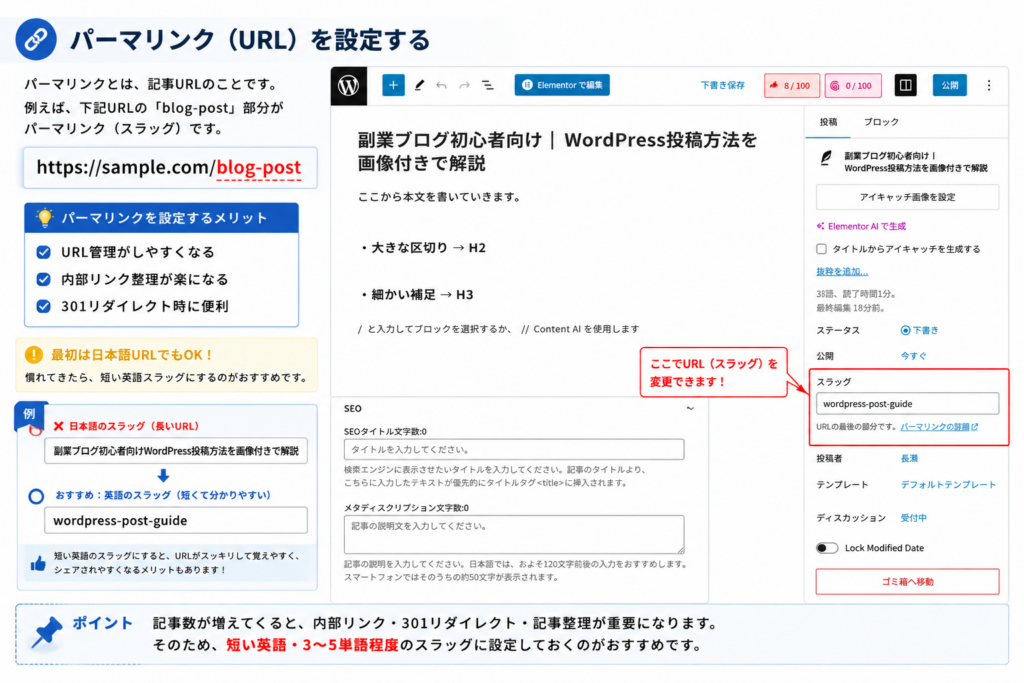
初心者のうちは、
日本語URLでも問題ありません。
ですが、
記事数が増えてくると、
・内部リンク
・301リダイレクト
・記事整理
ここがかなり重要になります。
そのため現在の自分は、
・短い英語
・3〜5単語程度
になるよう、
スラッグを設定しています。
例えば、
「WordPress投稿方法」
なら、
wordpress-post-guide
のような形です。
こうしておくと、
・URLが見やすい
・管理しやすい
・SNS共有しやすい
・301管理しやすい
かなり扱いやすくなります。
設定の流れとしては
① 「設定」→「パーマリンク」で
“投稿名”形式にする
↓
② 記事ごとに
スラッグを設定する
この2段階です。
パーマリンクは公開後に何度も変更すると、内部リンクの修正や301リダイレクトが必要になる場合があります。
「投稿名」の設定方法や、記事ごとのスラッグの決め方はこちらで詳しくまとめています。
アイキャッチ画像を設定する
アイキャッチとは、
記事一覧などに表示される画像です。
YouTubeでいう、
「サムネイル」に近いイメージです。
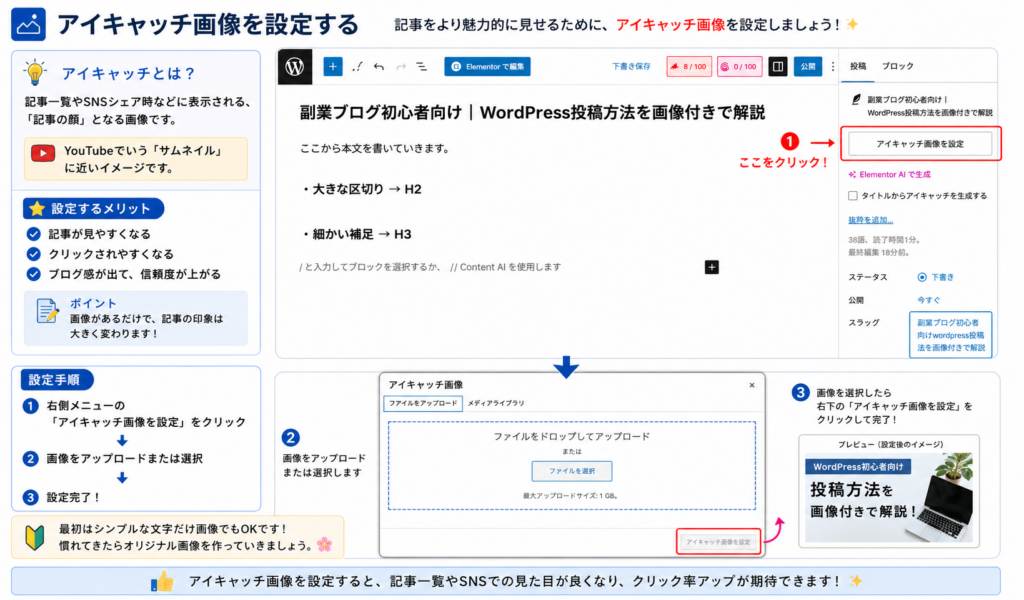
設定方法は、
右側メニューの、
「アイキャッチ画像を設定」
をクリックします。
画像があるだけで、
・記事が見やすくなる
・クリックされやすくなる
・ブログ感が出る
かなり印象が変わります。
下書き保存を覚えておこう
最初は、
いきなり公開しなくても大丈夫です。
WordPressには、
「下書き保存」
機能があります。
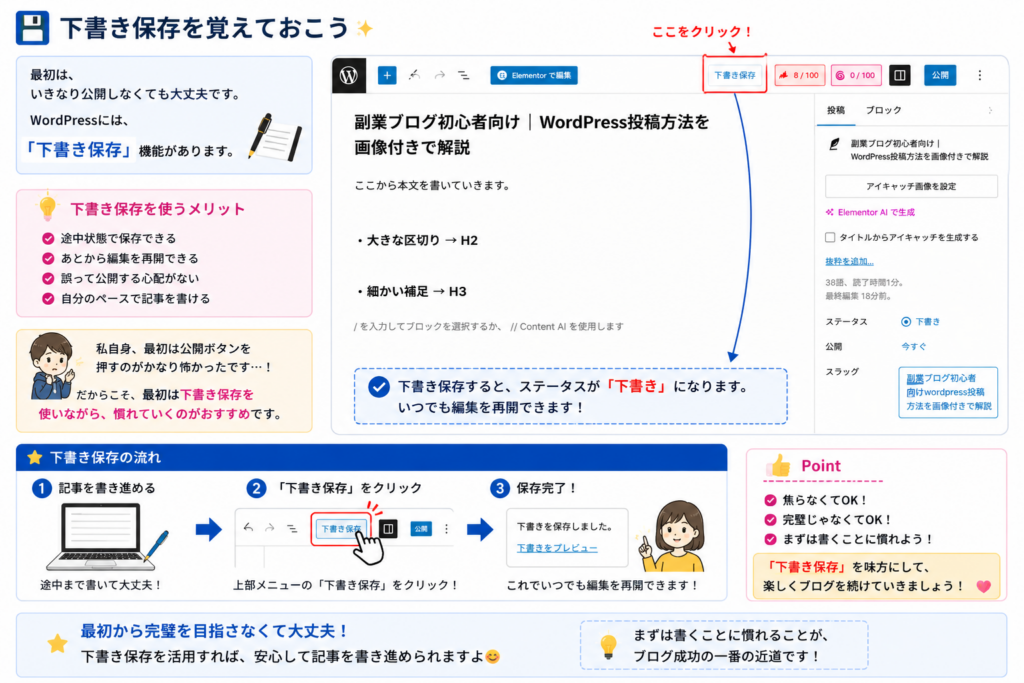
これを使えば、
途中状態で保存できます。
私自身、
最初は公開ボタンを押すのがかなり怖かったです。
なので最初は、
下書き保存を使いながら慣れていくのがおすすめです。
記事を公開する
記事が完成したら、
右上の、
「公開」ボタンを押します。
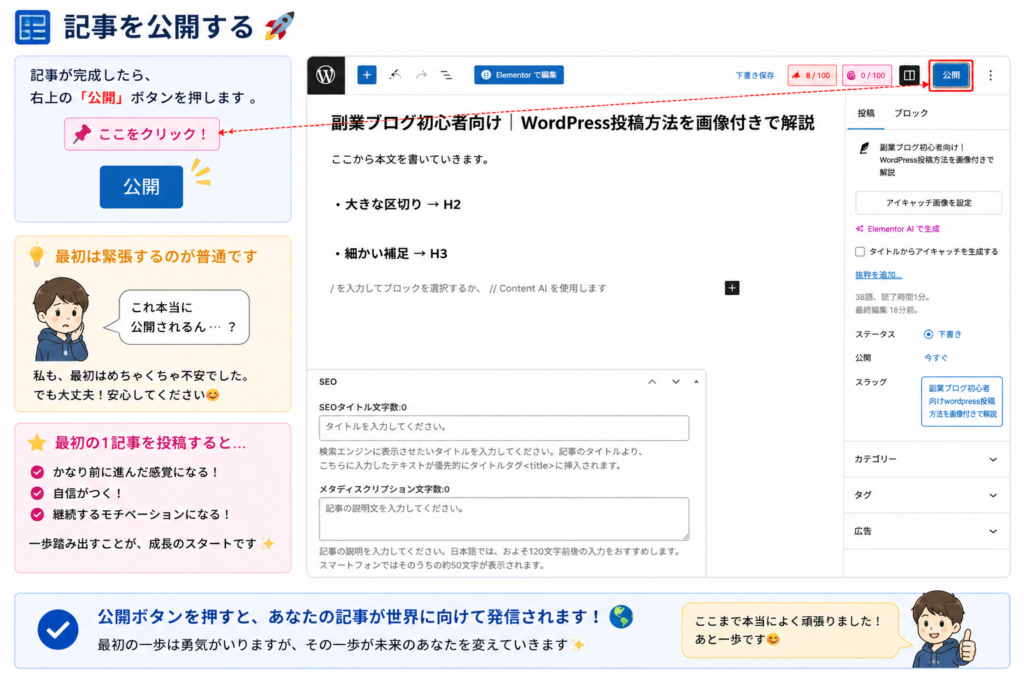
最初はかなり緊張すると思います。
私も、「これ本当に公開されるん?」
と普通に不安でした。
でも実際は、
最初の1記事を投稿すると、
かなり前に進んだ感覚があります。
最初は完璧じゃなくてOK
正直、
最初の記事は完璧じゃなくて大丈夫です。
私自身、今読み返すと、
「かなり下手だったな…」
と思う記事もあります。
でも、最初に大事だったのは、
完璧な記事を書く事
ではなく、
“実際に投稿してみる事”でした。
ブログは、
書きながら改善していくものです。
最初は、
・1記事投稿するだけでも十分
・公開できたら大きな前進
・少しずつ慣れていけばOK
これくらいの感覚で大丈夫です。



コメント