
この記事は、
「WordPress開設後」の初期設定を解説しています。
まだブログ自体を作っていない方は、
先にこちらの記事から読むのがおすすめです。
👉 副業ブログの始め方完全ガイド|初心者でも1日で開設から1記事目まで
ブログを始めて、WordPressを開設した後。
多くの人が最初に思います。
「で、次は何をすればいいの?」
私も完全に同じでした。
特にCocoonは無料テーマなのに機能がかなり多く、
最初は正直かなり混乱しました。
・どこを触ればいいのか
・何が必要なのか
・設定を間違えたらどうなるのか
全部不安でした。
ですが実際にやってみて分かったのは、
最初は“最低限だけ”でOK
という事です。
今回は、
副業ブログ初心者向けに、
Cocoon導入後に最初にやるべき初期設定だけをまとめます。
・Cocoon導入後に最初にやるべき設定
・初心者が触るべき場所
・逆に最初は触らなくていい設定
・最低限整えておくべきポイント
Cocoonは最初から全部触らなくてOK
最初に一番伝えたい事があります。
それは、
最初から完璧を目指さなくてOK
という事です。
Cocoonは本当に機能が多いです。
私も最初は、
「設定項目多すぎない…?」
とかなり焦りました。
ですが実際は、
最初に必要なのはごく一部だけです。
まずは、
・記事を書ける
・見やすい
・最低限整っている
ここを目標にすれば十分です。
Cocoon設定画面を開く
まずはWordPress管理画面を開きます。
左メニューにある、
「Cocoon設定」
をクリックしてください。
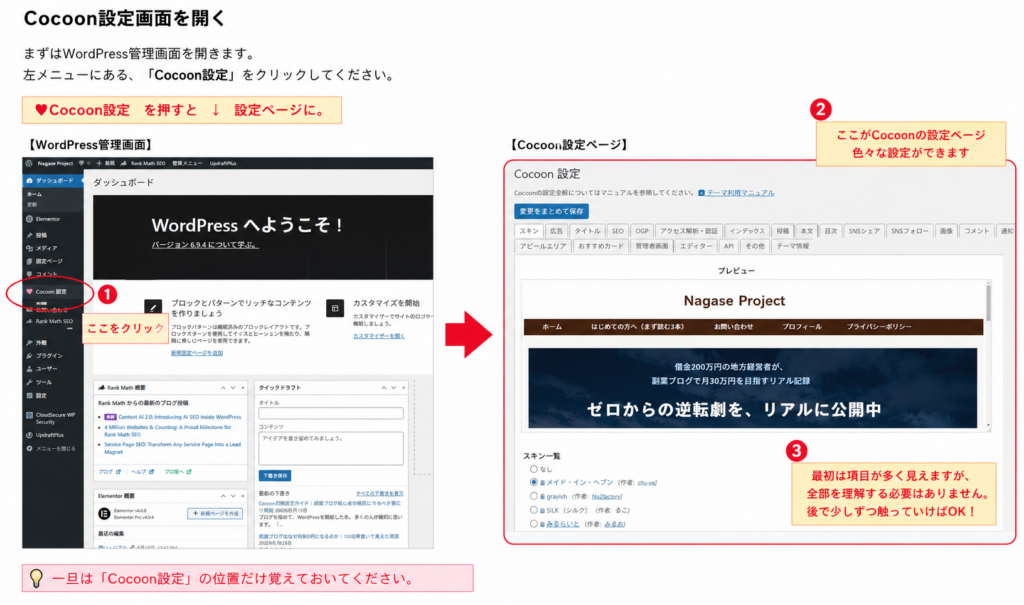
ここがCocoonの設定を行う場所です。
最初はかなり項目が多く見えますが、
全部を理解する必要はありません。
後程説明していきますので、
一旦は ❤Cocoon設定 の位置だけ覚えておいてください。
パーマリンク設定をする
これはかなり重要です。
パーマリンクとは、
記事URLの形の事です。
例えば、
・https://nagase-project.com/○○
の、○○みたいな部分です。
設定しておかないと、
URLがバラバラになったり、
後から変更してSEOに影響が出る事があります。
パーマリンク設定手順
WordPress左メニューから、
「設定」
↓
「パーマリンク」
を開きます。
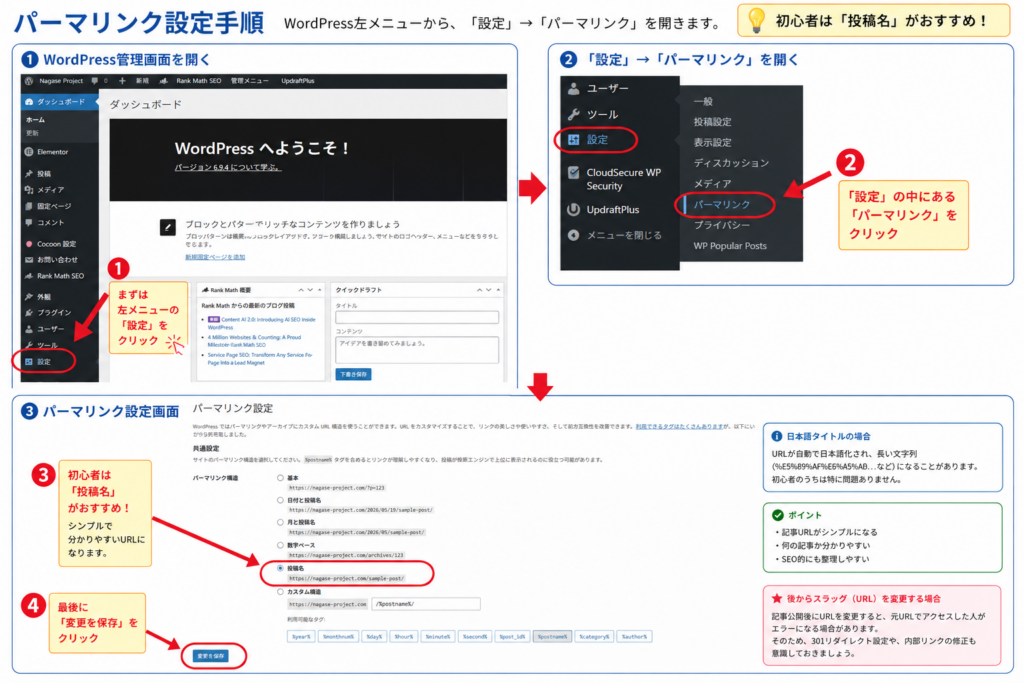
おすすめは、
「投稿名」です。
これにしておくと、
・記事URLがシンプルになる
・何の記事か分かりやすい
・SEO的にも整理しやすい
こういったメリットがあります。
例えば、
・https://sample.com/?p=123
みたいなURLより、
・https://sample.com/blog-start
の方が、
読者にもGoogleにも分かりやすいです。
ただし注意点もあります。
「投稿名」にすると、
日本語タイトルの場合はURLが自動で日本語化されます。
例えば、
・https://sample.com/副業ブログの始め方
のようなURLです。
ですが実際には、文字化けを起こし
・https://sample.com/%e5%89%af%e6%a5%ad…
のような長い文字列へ変換されます。
初心者のうちは、
日本語URLでも特に問題ありません。
実際、日本語URLには、
・URLだけで記事内容が分かる
・自動生成なので楽
・初心者でも管理しやすい
こういったメリットもあります。
ただ、自分のように記事数が増えてくると、
・内部リンク管理
・301リダイレクト
・URL整理
・SNS共有
・記事管理
ここがかなり重要になってきます。
特に、
・100記事以上
・内部リンク大量
・サイト構造改善
・301統合
ここまでやり始めると、
日本語URLはかなり管理しにくくなりました。
そのため現在の自分は、
・短い英語
・3〜5単語程度
・シンプルなURL
になるよう、
「スラッグ」(投稿パートで詳しく書きます)
を手動で変更しています。
例えば、タイトルが
「副業ブログの内部リンク戦略」
なら、
blog-internal-link
のような形です。
これにしておくと、
・URLが見やすい
・管理しやすい
・内部リンク整理しやすい
・SNSでも貼りやすい
・301管理しやすい
かなり扱いやすくなりました。
ただし、
記事公開後にURL(スラッグ)を変更すると、
元URLでアクセスした人が
エラーになる場合があります。
そのため現在の自分は、
・301リダイレクト設定
・内部リンク修正
ここもかなり意識しています。
最近かなり感じているのは、
ブログは「記事単体」ではなく、
サイト全体で管理する感覚がかなり重要だということです。
パーマリンクは公開後に変更すると、内部リンクの修正や301リダイレクトが必要になる場合があります。
「投稿名」の設定方法や、記事ごとのスラッグをどう決めるのかはこちらで詳しくまとめています。
カテゴリを作る
カテゴリも最初に作っておくのがおすすめです。
カテゴリとは、
記事を整理するためのグループです。
例えば、
・ブログ運営
・副業戦略
・収益化
などです。
カテゴリを作っておくと、
後から記事管理がかなり楽になります。
カテゴリ作成方法
左メニューから、
「投稿」
↓
「カテゴリー」
を開きます。
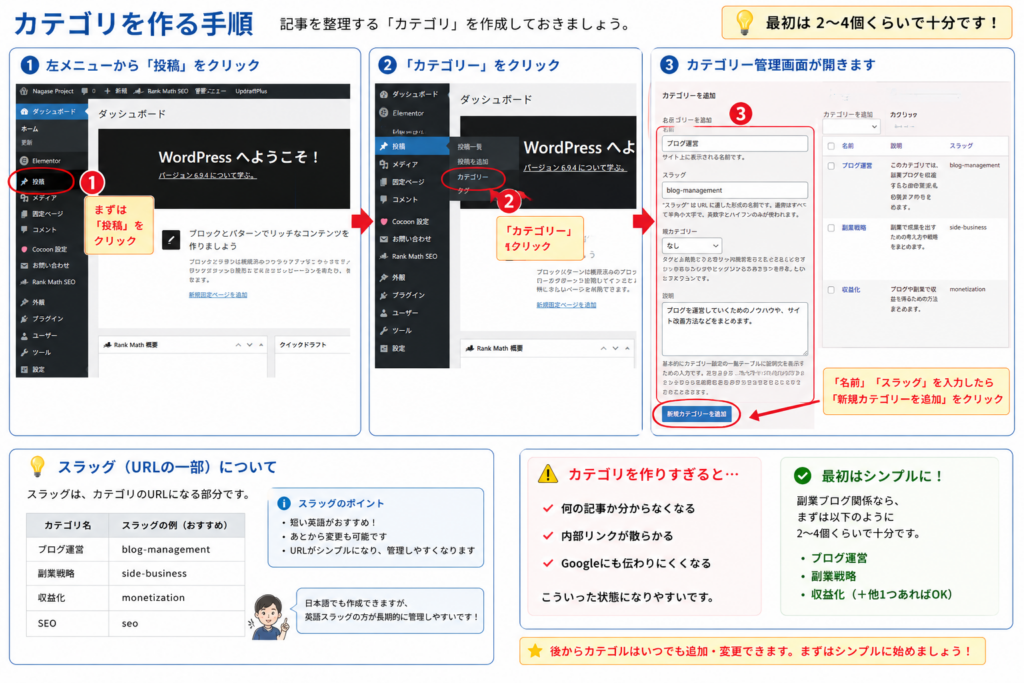
ここで、
・カテゴリ名
・スラッグ
を入力して追加します。
例えば、
カテゴリ名:
「ブログ運営」
なら、スラッグは
blog-management
のような、
短い英語がおすすめです。
スラッグは、
カテゴリURLになる部分です。
他にも、
・副業戦略 → side-business
・収益化 → monetization
・SEO → seo
こんな感じでOKです。
最初は、
細かく分けすぎなくて大丈夫です。
私自身、
最初にカテゴリを増やしすぎてかなり迷いました。
カテゴリが多すぎると、
・何の記事か分からなくなる
・内部リンクが散らかる
・Googleにも伝わりにくい
こういう状態になりやすいです。
ブログ自体のカテゴリにも寄りますが、
副業ブログ関係なら
・ブログ運営
・副業戦略
・収益化
など、
2〜4個くらいで十分だと思います。
プロフィールを設定する
プロフィールも設定しておきましょう。
ブログを書いている人が見えるだけで、
読者の安心感はかなり変わります。
プロフィール設定方法
左メニューから、
「ユーザー」
↓
「プロフィール」
を開きます。
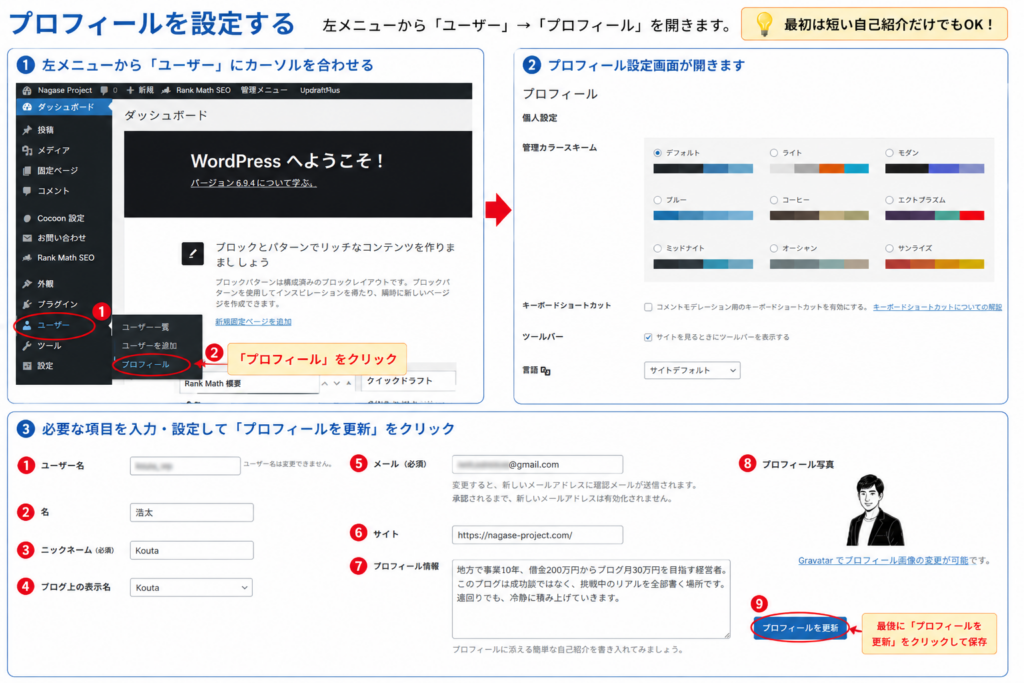
・名前
・プロフィール文
・アイコン
などを設定できます。
サイトURLなど
入力するものが無ければ空白でもOKで、
最初は短い自己紹介だけでも大丈夫です。
お問い合わせフォームを作る
ブログを運営するなら、
お問い合わせフォームも重要です。
特に今後、
・ASP審査
・企業案件
・Google AdSense
などを考える場合、
設置しておくのがおすすめです。
Contact Form 7を使う
初心者なら、
「Contact Form 7」
がかなり使いやすいです。
設置方法
左メニューから、
「プラグイン」
↓
「新規追加」
を開きます。
検索窓に、
「Contact Form 7」
と入力します。
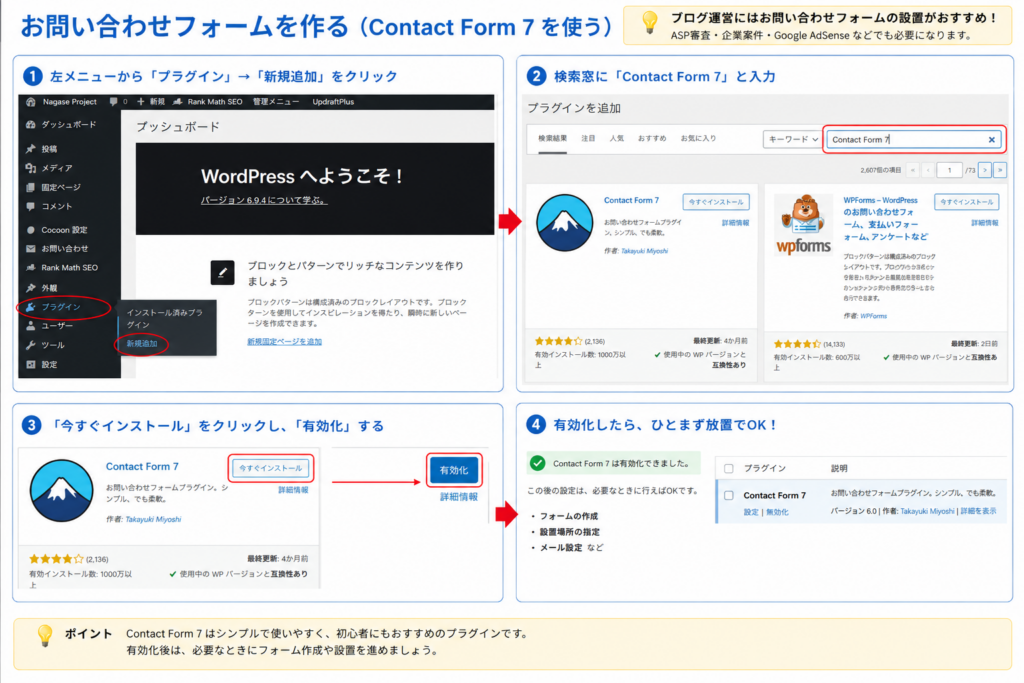
インストールしたら、「有効化」をクリックします。
ただし、Contact Form 7は有効化しただけではお問い合わせページは完成しません。
フォームの作成、送信先メールアドレスの確認、固定ページへの設置、テスト送信まで行います。
詳しい作り方はこちらで順番にまとめています。
スキンを設定する
Cocoonには、
簡単にデザインを変えられる「スキン」機能があります。
初心者は、
まず好きなスキンを選ぶだけでも十分です。
スキン設定方法
「Cocoon設定」
↓
「スキン」
を開きます。
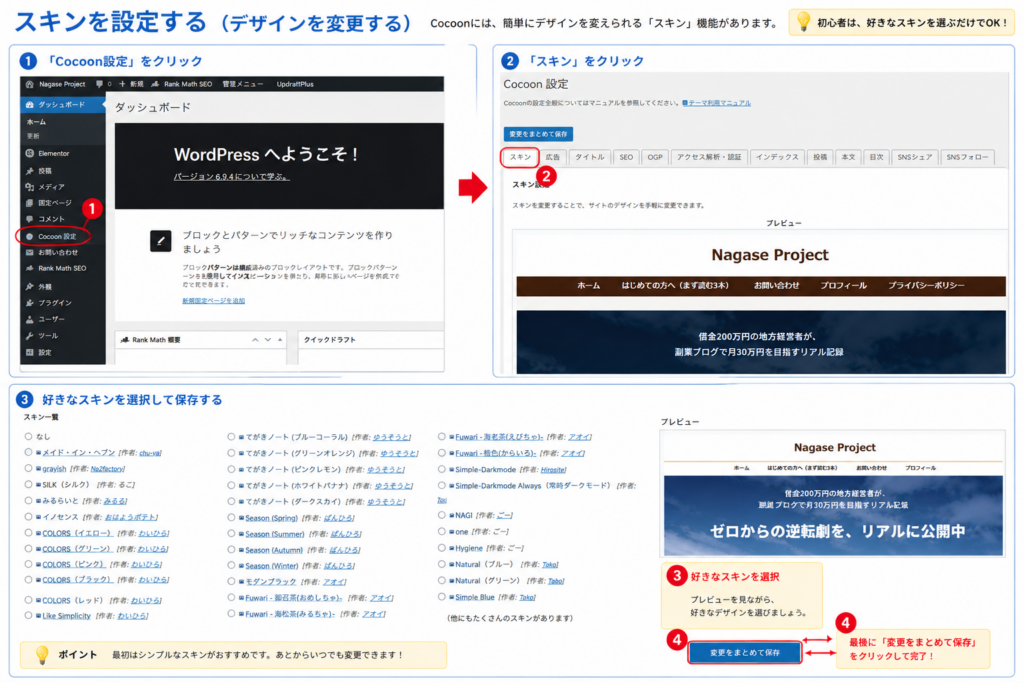
好きなデザインを選んで保存しましょう。
私も最初はかなり色々触りましたが、
結局シンプルが見やすいと感じました。
目次を表示する
Cocoonには、
自動で目次を作る機能があります。
ブログ記事が長くなってくると、
・何を書いている記事か分かりやすい
・読者が移動しやすい
・見やすくなる
こういったメリットがあります。
設定方法は、
「Cocoon設定」
↓
「目次」
を開きます。
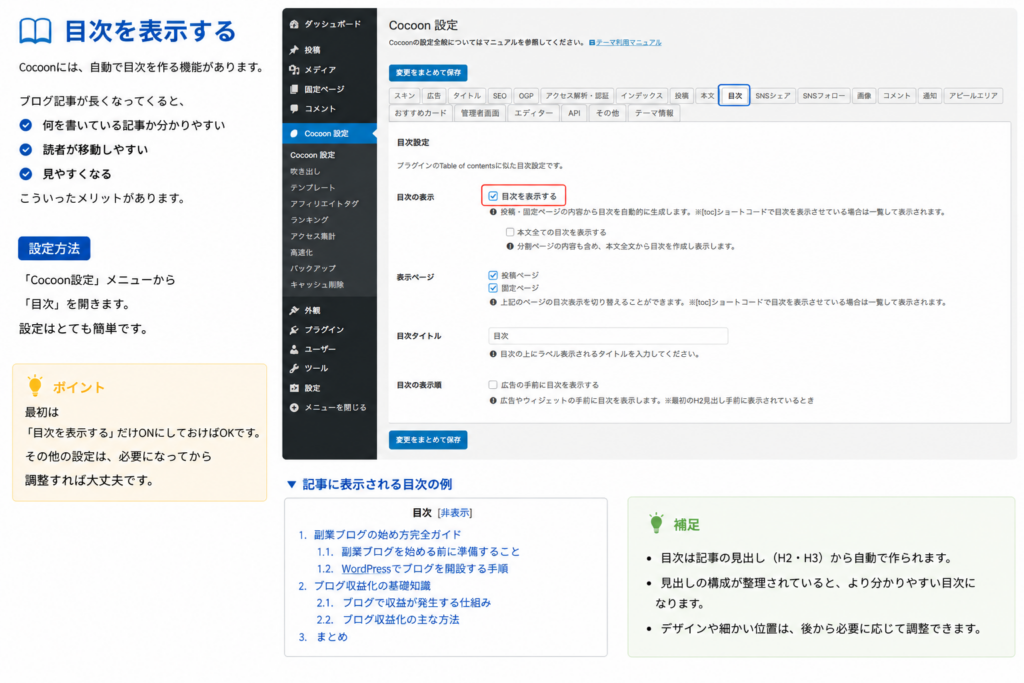
最初は、
・目次を表示する
・投稿ページ
この辺だけONでOKです。
・固定ページは
トップページやプロフィールページなので
目次に関してはどっちでもOKです。
最初は「記事を書く事」を優先しよう
正直、今の自分でも
Cocoonの全機能を完璧に使いこなせている訳ではありません。
でも、
・必要になった時に覚える
・少しずつ改善する
これでもブログ運営は十分できます。
実際、今回説明した設定が終われば、
・記事を書く
・内部リンクを作る
・サイト設計を改善する
こういった重要な部分は、しっかり進められます。
私自身、最初は
「全部理解してから始めないと…」
と思っていました。
ですが実際は、
設定ばかり触って時間が終わる
という状態になっていました。
後から振り返ると、
最初に大事だったのは、
完璧な設定ではなく、
“記事を書ける環境”を整える事
だったと思います。
ブログは、
運営しながら少しずつ改善していくものです。
だから最初は、
「必要になったら少しずつ覚える」
くらいの感覚で大丈夫だと思います。
この記事を読んで、
「副業ブログをどう始めればいいのか、少し見えてきた」と感じた方は、
次の3記事もかなり重要です。







コメント