副業ブログを始めたい。
でも、最初のサーバー選びで止まっていませんか?
私は副業ブログを始めるとき、安さよりも「失敗しにくさ」を重視しました。
理由は、本業をしながらブログを続ける以上、設定トラブルや表示不安定で余計な時間を使いたくなかったからです。
その結果、私が選んだのがエックスサーバーです。
この記事では、実際にエックスサーバーでNagase Projectを運営している私が、
・なぜエックスサーバーを選んだのか
・WordPressクイックスタートの始め方
・申し込み時に入力する内容
・使ってみて感じたメリット・デメリット
を初心者向けに解説します。
※ブログ全体の流れを先に知りたい方はこちら
👉 副業ブログの始め方完全ガイド|初心者でも1日で開設から1記事目までできる
エックスサーバーを選んだ理由
副業ブログは、短距離走ではなく完全に積み上げ型です。
あとからサーバー移転をすることになれば、
・設定のやり直し
・表示トラブル
・最悪、検索評価への影響
など、かなり面倒なことになります。
私は本業があるので、
「トラブル対応に時間を取られる状態」
が一番のリスクでした。
その点で、エックスサーバーは
・安定性が高い
・利用者が多く、情報がすぐ見つかる
・サポートがしっかりしている
という点が大きかったです。
副業でブログをやる以上、
遠回りになる選択はできるだけ避けたかった、
というのが正直な理由です。
なぜ最安サーバーを選ばなかったのか
正直に言えば、
もっと安いレンタルサーバーはいくらでもあります。
月に数百円安いサービスもあります。
ただ、私はこう考えました。
仮に月500円安くなっても、
年間で6,000円程度の差です。
それよりも、
・表示が不安定
・設定で詰まる
・困ったときに解決できない
この状態になる方が、
自分にとってははるかに高くつきます。
本業があり、
副業でブログをやっている立場では、
お金よりも
「余計な作業時間」の方がコストになります。
だから私は、
最安ではなく、
失敗しにくい環境を選びました。
実際の始め方(簡単5ステップ)
流れはシンプルです。
① エックスサーバー公式サイトへアクセス
② スタンダードプランを選ぶ
③ WordPressクイックスタートを設定する
④ ドメイン・WordPress情報を入力する
⑤ 個人情報・支払い情報を入力して完了
エックスサーバーの「WordPressクイックスタート」を使えば、
サーバー契約・ドメイン取得・WordPress設定までまとめて進められます。
初心者でも、画面の流れに沿って進めればWordPressブログを開設できます。
これで、WordPressブログの開設までかなりスムーズに進められます。
私は正直、最初の設定はかなり不安でした。
ですが、画面通り進めるだけで完了しました。
特に難しい知識は必要ありません。
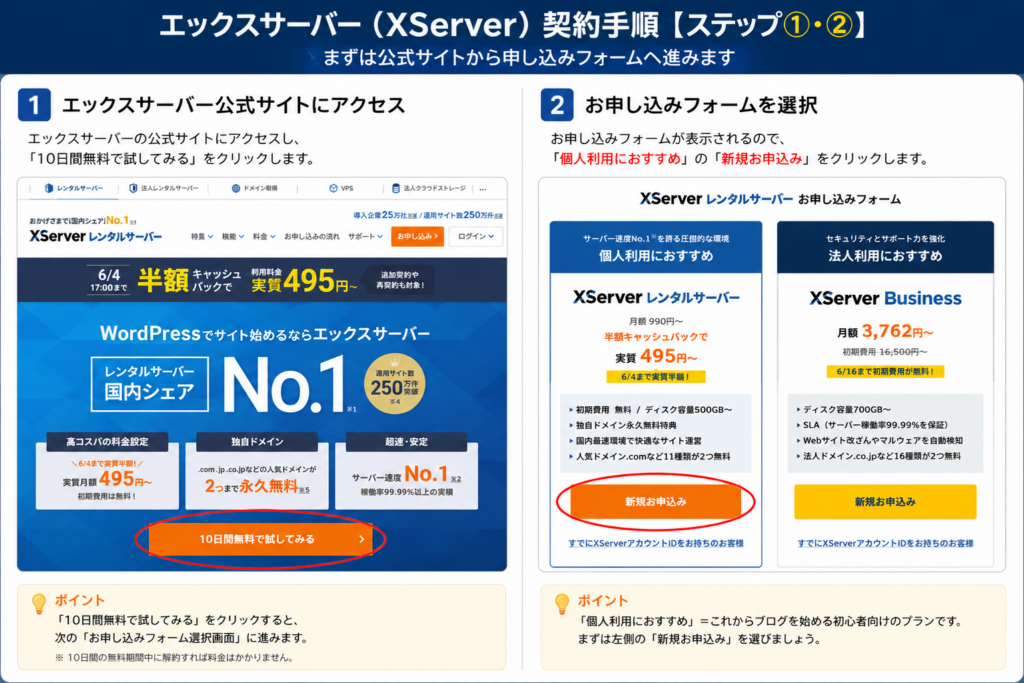
エックスサーバー申し込み手順
まずはエックスサーバーへ申し込みます。
初心者の方は、
「WordPressクイックスタート」を使うのがおすすめです。
画像の赤丸部分を見ながら進めればOKです。
🎈まずは下記にアクセスして一緒に進めていきましょう。
サーバーIDは、
エックスサーバー内で使う“管理用の名前”です。
これは、ブログURL(ドメイン)とは別です。
例えば
・サーバーID → nagase123
・ブログURL → nagase-project.com
こんな感じ。
結論、サーバーIDは
基本は何でもOKです。
後からほぼ使わなくなるので、
・自分が分かりやすい
・シンプル
くらいで大丈夫です。
ただし、
他の人が使っているIDは使えないので、
その場合は数字を足せばOKです。
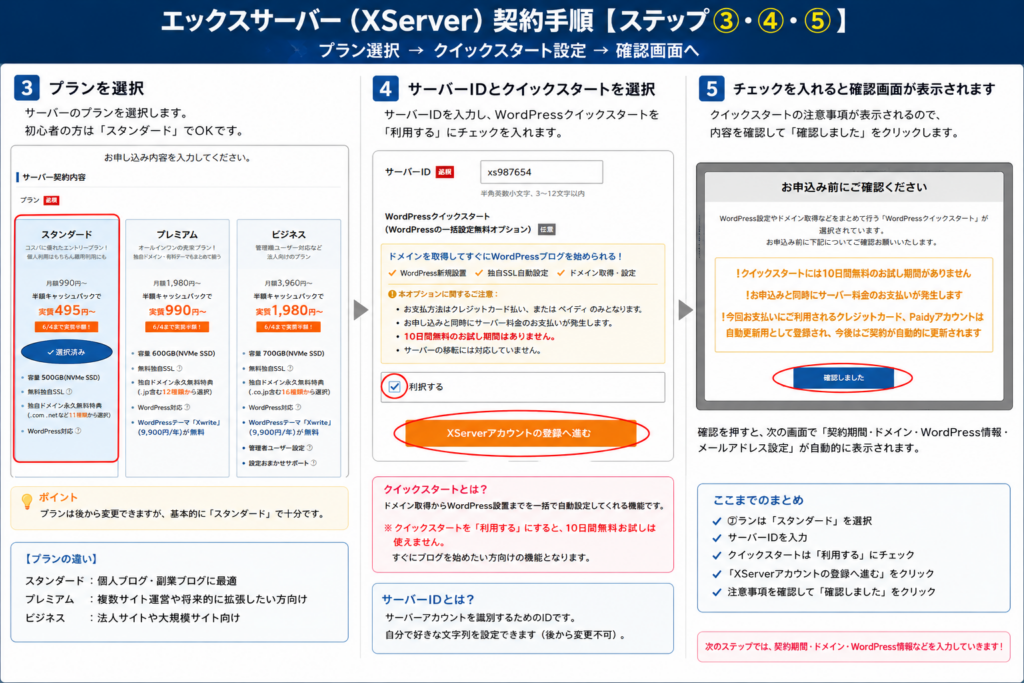
この画面では、
・スタンダードプラン選択
・クイックスタート設定
を行います。
なお、
クイックスタートを使う場合は
10日間無料お試しは使えません。
ただし、
初心者の方では理解の難しい
・WordPress自動設定
・SSL設定
・ドメイン設定
まで自動で進むので、かなりオススメです。
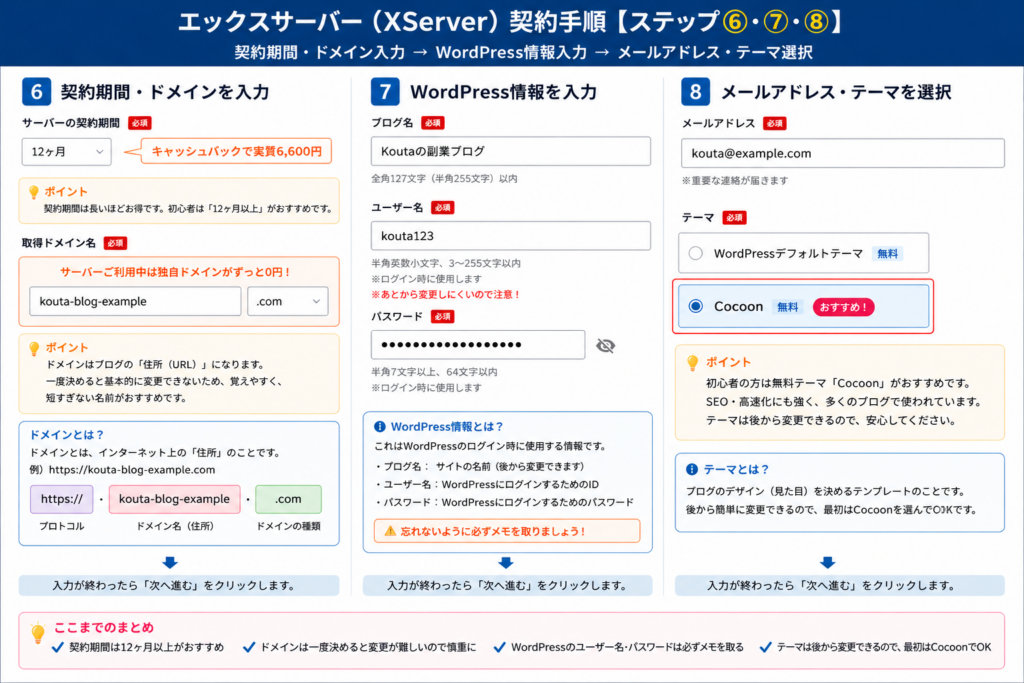
ドメイン・WordPress情報を入力
ここでは、
・契約期間
・ドメイン
・WordPress情報
を入力します。
ドメインはブログの住所のようなものです。
後から変更すると、
・内部リンク修正
・301リダイレクト
・各記事URLの管理
などが必要になり、かなり大変になります。
そのため最初は、
・短い
・覚えやすい
・英語ベース
この3つを意識するのがおすすめです。
次に、
・ブログ名
・ユーザー名
・パスワード
などを入力します。
ブログ名は後から変更可能なので、
最初は仮タイトルでもOKです。
また、
ユーザー名とパスワードは
WordPressログイン時に使うので、
🎈 必ずメモしておきましょう。
初心者の方は無料テーマ「Cocoon」がおすすめです。
SEO・高速化にも強く、多くのブログで使われています。
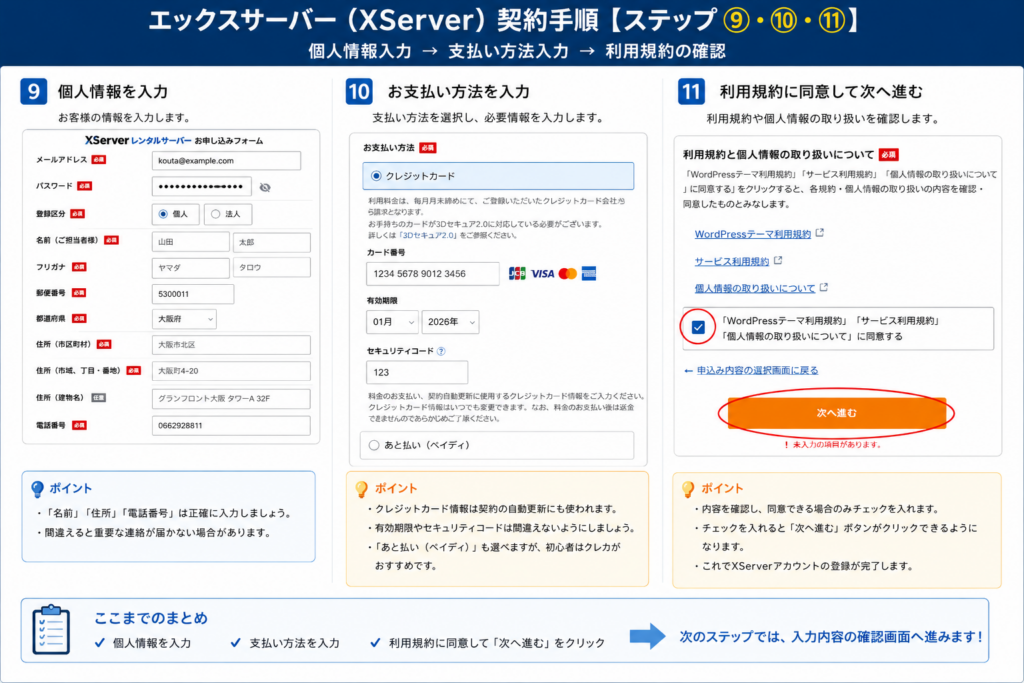
個人情報・支払い情報を入力
最後に、
・名前
・住所
・電話番号
・メールアドレス
などの個人情報を入力します。
メールアドレスは、
確認メールが届くので
普段使っているものがおすすめです。
その後、
・SMS認証
・支払い情報入力
を進めれば申し込み完了です。
ここまで終われば、
👉 WordPressブログ開設完了
になります。
※申し込み完了後、
登録メールアドレスに重要なログイン情報が届きます。
削除せず、必ず保存しておきましょう。
実際に使ってみて正直どうか
私自身、現在もこのブログはエックスサーバーで運用しています。
今のところ、
・表示速度で困ったこと
・サーバーが落ちたトラブル
・大きな不具合
は一度もありません。
設定で分からない部分はありましたが、
利用者が多いため、
検索すればほぼ解決方法が見つかります。
副業ブログでは、
この「情報がすぐ見つかる」という環境は
想像以上に助かります。
XServerのメリット・デメリット
| 項目 | 内容 |
|---|---|
| メリット |
・表示速度が速い ・WordPressの初期設定が簡単 ・利用者が多く、検索すれば解決策が見つかりやすい ・長期運用に向いている ・サポート体制が安心 ・WordPressクイックスタートがかなり便利 ・副業ブログ初心者でも始めやすい ・サイトが重くなりにくい ・安定性が高く、トラブルが少ない ・後から記事数が増えても運営しやすい |
| デメリット |
・最安値サーバーではない ・最初は管理画面の機能が多く少し迷う ・初心者には専門用語が少し多く感じる ・プラン選択で最初は悩みやすい ・ブログ開始直後は性能を持て余す人もいる |
ただし、副業ブログで収益化を目指すなら、
これらのデメリットはそこまで大きな問題ではないと感じています。
特に副業ブログは、
「長く積み上げる前提」で考えることがかなり重要です。
だから私は、最安よりも
「後から困りにくい環境」を優先しました。
ブログを開設したら、次は収益化の準備も必要です。
エックスサーバーでWordPressブログを作っただけでは、収益は発生しません。
収益化を目指すなら、A8.netやもしもアフィリエイトなどのASPに登録して、紹介できる案件を確認しておく必要があります。
詳しいASP登録の流れはこちらで解説しています。
まとめ
副業ブログを始めるなら、まずは記事を書ける土台を作ることが大事です。
そのために必要なのが、
・サーバー契約
・ドメイン取得
・WordPress開設
この3つです。
私は、安さよりも「失敗しにくさ」を重視してエックスサーバーを選びました。
副業ブログは長く積み上げるものなので、最初の環境で余計に詰まらないことはかなり大事だと感じています。
ブログを開設したら、次は収益化の準備も必要です。
A8.netなどのASPに登録しておくと、紹介できる案件を見ながら記事設計を考えやすくなります。
まずは土台を整えて、記事を積み上げることに集中する。
これが、副業ブログで遠回りしないやり方です。
この記事を読んで、
「エックスサーバーでブログを作る流れは分かった。次に何をすればいいのか知りたい」
と感じた方は、次の3記事から読むのがおすすめです。
ブログを開設したら、まずはCocoonの最低限の初期設定を進めておきましょう。
👉 Cocoon初期設定ガイド|副業ブログ初心者が最初にやるべき事だけ解説






コメント