ブログ記事を書いていると、
「H2とH3って何?」
「見出し2・見出し3はどう使い分ける?」
「H2の次にH3を置けばいいの?」
と迷うことがあります。
私もブログを始めた頃は、H2・H3を文章を大きく表示するための機能くらいに考えていました。
でも150記事以上書いて感じているのは、H2・H3は単なる文字サイズではなく、記事の内容を整理するための「階層」だということです。
例えば、本なら「章」と「小見出し」があります。
ブログでも同じように、
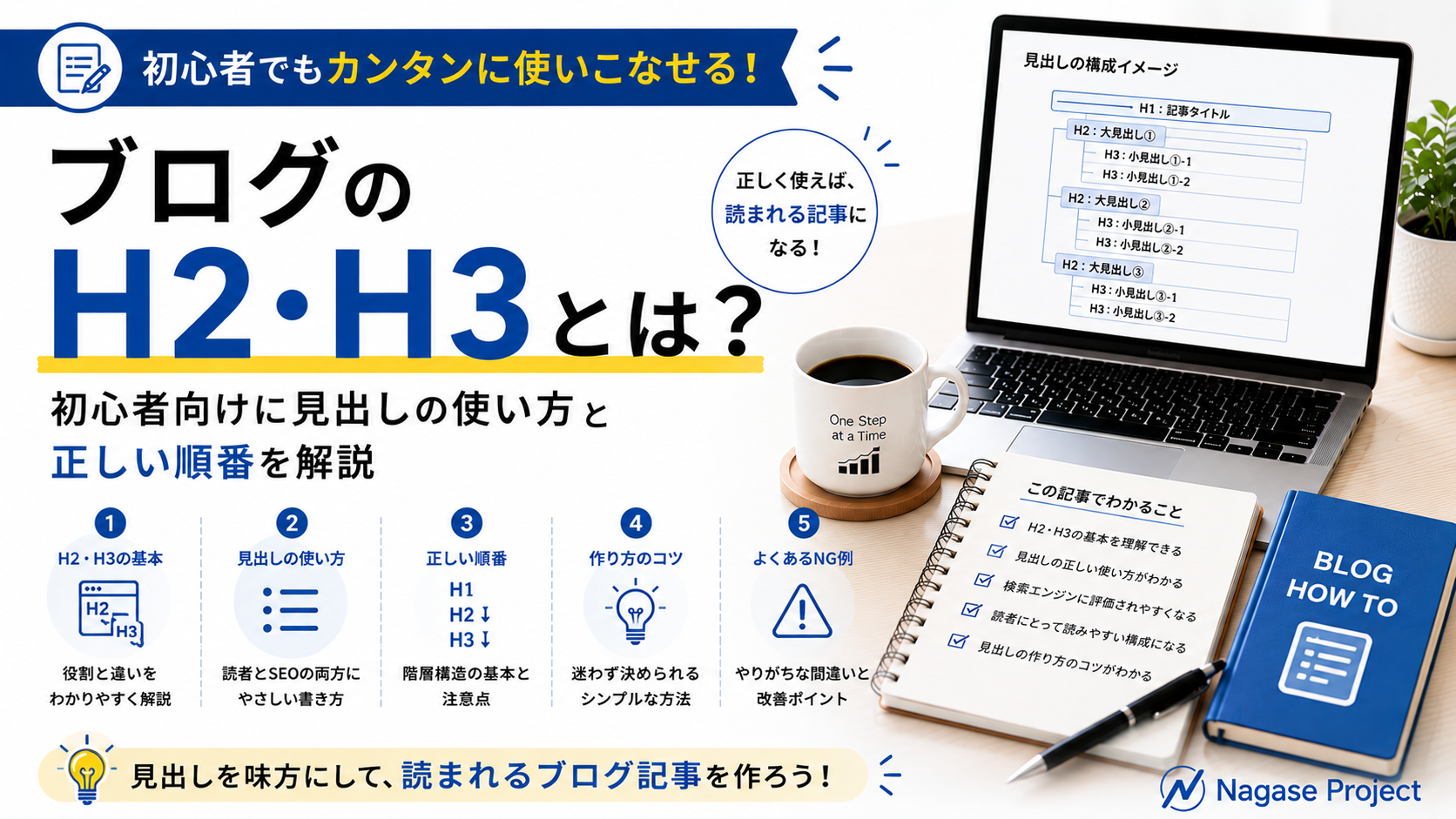
H2=記事の大きな章
↓
H3=H2の中をさらに分ける小さなテーマ
として考えると分かりやすくなります。
この記事では、ブログ初心者向けに、H2・H3とは何か、正しい順番、使い分け、よくある失敗まで整理します。
📘 この記事で分かること
- ブログのH2・H3とは何か
- H2とH3の違いと役割
- 見出しを使う正しい順番
- H2・H3を決めるときの考え方
- 初心者がやりやすい見出しの失敗
- 検索意図から見出しを作る流れ
結論|H2は大きな章、H3はH2を細かく分ける見出し
先に結論から言うと、H2とH3の違いはシンプルです。
📌 H2・H3の基本
H1=記事タイトル
↓
H2=記事の大きなテーマ・章
↓
H3=H2の中をさらに分ける小さなテーマ
基本は、H1 → H2 → H3という階層で考えると分かりやすくなります。
例えば、
【H2】ブログ記事構成でよくある失敗
という大きな章があったとします。
その中を、
【H3】検索意図を確認せずに書く
【H3】見出しを増やしすぎる
【H3】同じ内容を何度も書く
と分けるイメージです。
つまり、H2とH3は別々に考えるのではなく、親と子のような関係で使います。
H2とは?記事の大きな章を作る見出し
H2は、記事の中にある大きなテーマを分けるための見出しです。
例えば「ブログ記事タイトルの付け方」という記事なら、
【H2の例】タイトルを付ける基本的な考え方
【H2の例】SEOを意識したタイトルの作り方
【H2の例】初心者がタイトルでやりがちな失敗
という形です。
目次だけを見ても、
「この記事では何について説明するのか」
が分かる状態にすると読みやすくなります。
逆に、
【避けたい例】大切なこと
【避けたい例】次にやること
のような見出しだけでは、何について説明しているのか分かりにくくなります。
私は今、H2だけを読んでも記事全体の流れがある程度分かるかを見るようにしています。
H3とは?H2の内容をさらに分ける見出し
H3は、H2の中をさらに細かく整理したいときに使います。
例えば、
【H2】ブログ記事構成でやりがちな失敗
という章があった場合、その中で複数の失敗を説明するなら、
【H3】検索意図より書きたいことを優先する
【H3】H2を増やしすぎる
【H3】記事のテーマを広げすぎる
のように分けられます。
ただし、H3は必ず使う必要はありません。
H2の中で短く説明できるなら、H3を使わずそのまま本文を書いても問題ありません。
私も以前は、
「H3をたくさん入れた方がSEOにいいのでは?」
と考えることがありました。
でも今は、SEOのために無理に見出しを増やすのではなく、読者が読みやすくなるときに使うくらいで考えています。
H1・H2・H3の正しい順番
ブログの見出しは、基本的に階層を順番に使います。
WordPressの記事なら、記事タイトルがH1になることが一般的です。
その下にH2、その中にH3を置きます。
📌 見出しの基本的な順番
H1:記事タイトル
↓
H2:大きな章
↓
H3:H2の中の小さなテーマ
↓
H4:H3をさらに細かく分ける場合
初心者の記事なら、まずはH2とH3まで使えれば十分だと思っています。
例えば、こんな構造です。
【H1】ブログ記事構成の作り方
↓
【H2】記事構成を作る基本の流れ
↓
【H3】キーワードを決める
【H3】検索意図を確認する
【H3】結論を決める
その次に別の大きなテーマへ移るなら、またH2へ戻ります。
【H2】記事構成でやりがちな失敗
↓
【H3】見出しを増やしすぎる
【H3】同じ内容を繰り返す
このように使うと、記事の構造が分かりやすくなります。
H2の次にいきなりH4を使わない
見出しを使うときに注意したいのが、階層を飛ばすことです。
例えば、
H2
↓
H4
のようにH3を飛ばすと、記事の構造が分かりにくくなります。
基本は、
H2 → H3 → H4
の順番です。
ただ、一般的なブログ記事ならH4まで使う場面はそこまで多くないと思います。
見出しがH4、H5まで増えていくなら、そもそも1つの記事に情報を入れすぎていないかを確認するのも一つです。
H2・H3は文字を大きくするために使わない
WordPressでは「見出し2」「見出し3」を選ぶと、文字が大きくなったりデザインが変わったりします。
そのため、初心者の頃は、
「ここを目立たせたいからH2にしよう」
と使いたくなることがあります。
でも見出しは、文字サイズを変更するための装飾ではありません。
目立たせたいだけなら、
太字
マーカー
BOX
箇条書き
などで十分です。
今回の記事でも、H2・H3の例を説明するために、本物のH2・H3を大量には使っていません。
説明部分では、
【H2の例】
という文字とマーカーで表現しています。
本物の見出しを説明用に使ってしまうと、目次まで細かくなり、記事全体が読みにくくなるためです。
📘 見出しと装飾は役割を分ける
- 記事の大きな章を分ける → H2
- H2をさらに細かく分ける → H3
- 文章を強調する → 太字
- 重要な部分を目立たせる → マーカー
- 要点をまとめる → BOX
「目立たせたいから見出しにする」ではなく、文章構造でH2・H3を決めると整理しやすくなります。
H2・H3は検索意図から考える
では、実際に何をH2・H3にすればいいのでしょうか。
私は、検索意図から考えるのが一番分かりやすいと思っています。
例えば、
「ブログ H2 H3」
と検索する人なら、
・H2とH3とは何か
・違いは何か
・どういう順番で使うのか
・SEOに関係するのか
・WordPressでどう設定するのか
などが疑問として考えられます。
この大きな疑問をH2候補にします。
【H2候補】H2とは?
【H2候補】H3とは?
【H2候補】H1・H2・H3の正しい順番
【H2候補】初心者がやりがちな失敗
さらに、そのH2の中で複数の説明が必要ならH3を使います。
つまり、
検索意図 → 大きな疑問をH2 → 細かい疑問をH3
という考え方です。
検索意図の調べ方はこちらで詳しくまとめています。
👉 ブログの検索意図とは?初心者向けに調べ方と記事への活かし方を解説
記事構成を先に作るとH2・H3を決めやすい
H2・H3だけを考えようとすると、どこまで見出しにすればいいのか迷いやすくなります。
そこで先に、記事全体の構成を作ります。
キーワード
↓
検索意図
↓
結論
↓
タイトル
↓
H2
↓
必要ならH3
↓
本文
という流れです。
先に「この記事で何に答えるのか」が決まっていれば、必要な見出しも見えてきます。
記事構成そのものの作り方はこちらで詳しく整理しています。
👉 ブログ記事構成の作り方|検索意図からH2・H3を決める初心者向け手順
ブログ初心者がH2・H3でやりがちな失敗
私自身も含め、H2・H3を使い始めた頃に迷いやすいポイントがあります。
🟥 H2とH3を文字サイズで選ぶ
「この文字を大きくしたいからH2」のように使うと、記事構造が崩れます。
装飾したいだけなら、太字やマーカーを使います。
🟥 H3をいきなり使う
H2がないのにH3を置くと、どの章に属しているのか分かりにくくなります。
基本はH2を作り、その中を分ける必要がある場合にH3を使います。
🟥 H2を細かく増やしすぎる
短い説明ごとにH2を作ると、目次が大量に並んで読みにくくなります。
似たテーマなら、一つのH2にまとめた方が自然な場合があります。
🟥 H3を無理に入れる
H2の説明が数段落で終わるなら、H3は必要ありません。
見出しを増やすこと自体を目的にしないようにしています。
🟥 見出しだけでは内容が分からない
「重要なこと」「ポイント」「注意」のような見出しだけでは、目次から内容が分かりません。
できるだけ、見出しだけでも何について書いているのか伝わる形にします。
📘 H2・H3で避けたい使い方
- 文字を大きくする目的だけで使う
- H2なしでいきなりH3を使う
- H2からH4へ階層を飛ばす
- 短い説明ごとに見出しを増やす
- SEO目的だけでH3を無理に入れる
- 見出しだけでは内容が分からない言葉を使う
WordPressでは「見出し2」「見出し3」を選べばOK
WordPressでH2・H3を使う場合は難しくありません。
ブロックエディターなら、見出しブロックを追加して、
H2にしたい部分 →「H2」
H3にしたい部分 →「H3」
を選びます。
WordPress上では「見出し2」「見出し3」と表示されることもあります。
記事タイトルは通常WordPress側でH1として出力されるため、本文の大きな章はH2から始める形で問題ありません。
実際の記事投稿方法についてはこちらでまとめています。
私が今H2・H3を決めるときの流れ
150記事以上書いた現在は、見出しだけを単独で考えることはほとんどありません。
大体この順番です。
📌 H2・H3を決める流れ
① 狙うキーワードを決める
↓
② 検索意図を確認する
↓
③ 記事の結論を決める
↓
④ タイトルを決める
↓
⑤ 読者の大きな疑問をH2にする
↓
⑥ H2を分けた方が読みやすい場合だけH3を作る
↓
⑦ 見出しだけを読んで流れを確認する
↓
⑧ 本文を書く
以前は本文を書きながら見出しを追加することもありました。
今は、先に見出しを並べて、
「この順番で読んだら疑問が解決するか」
を確認してから本文を書くようにしています。
そうすると、途中で同じ内容を書いたり、話が別のテーマへ広がったりすることも減らしやすくなります。
まとめ|H2・H3は記事を読みやすく整理するために使う
ブログのH2・H3は、難しく考えすぎる必要はありません。
基本は、
H1=記事タイトル
↓
H2=記事の大きな章
↓
H3=H2の中をさらに細かく分ける見出し
です。
そして大切なのは、H2・H3を増やすことではありません。
検索した人が内容を理解しやすいように記事を整理することです。
H2だけで説明できるならH3は不要です。
文字を目立たせたいだけなら、太字やマーカーを使えばいい。
見出しは、記事の構造を作るために使う。
私は今、この考え方で整理しています。
記事を書く流れとしては、
記事ネタ
↓
キーワード選定
↓
検索意図
↓
タイトル
↓
記事構成
↓
H2・H3
↓
本文を書く
と順番につなげると分かりやすくなります。
H2・H3だけを考えるのではなく、検索意図と記事構成の中で見出しを決めることが重要だと感じています。
「H2・H3だけでなく、記事を書く前の設計全体も整理したい」と感じた方は、次の3記事へ進むとつながります。







コメント